少年野球の写真は毎週増え続けます。だから気合いではなく仕組みで受け止める。
私は外付けHDDとクラウドの2か所に残し、その日のうちに保存するところまでを1試合分の作業と決めています。
保存の基本は「2か所以上に置くこと」です。定番の考え方に「3-2-1ルール」があります。
データは3つ、2種類の場所、そのうち1つは自宅以外に置く、というものです。
HDDは2TBで十分でした。1試合およそ3GBなので、単純計算で600試合分。年40〜50試合でも10年以上もちます。
この記事では、私の構成とその限界、そして元データまで二重化したい場合の方法をお伝えします。
- 保存の基本「3-2-1ルール」と、私の構成がどこまで満たしているか
- 外付けHDDの選び方と、SSDまでは要らなかった理由
- 溜めないための帰宅後ルーティン
保存の基本は「2か所以上」。定番は3-2-1ルール
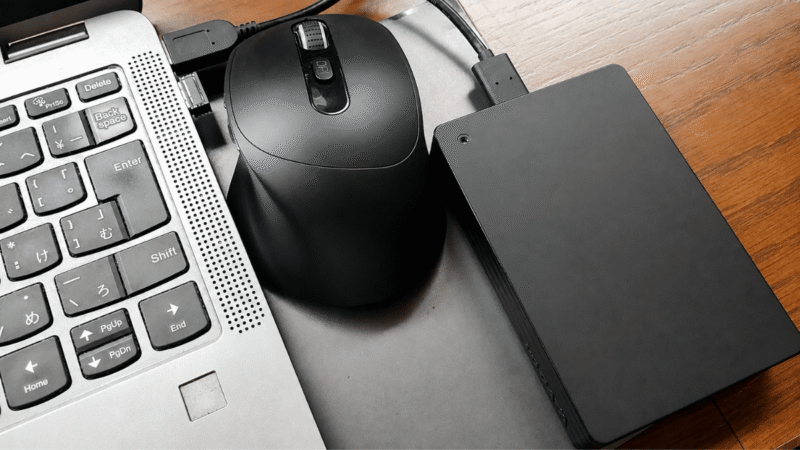
私が使っている外付けHDDです。すでに5年以上経ちますが、保存容量にも書き込み速度にも不満はありません。コンパクトなので持ち運びもしやすいです。
まず前提の話です。少年野球の写真は、撮る量をこちらでコントロールできません。
試合は毎週やってきますし、チーム全員を撮っていれば枚数は自然と増えます。
「時間があるときにまとめて整理しよう」と考えていると、増えるスピードのほうが片付けるスピードより速いので、確実に破綻します。
そこで出てくるのが、保存の定番の考え方である3-2-1ルールです。
| 数字 | 意味 | 具体例 |
|---|---|---|
| 3 | データを3つ持つ | 元データ+控え2つ |
| 2 | 2種類の場所に保存する | パソコンと外付けHDDなど |
| 1 | 1つは自宅以外に置く | クラウドなど |
同じ家の中に2台のHDDを置いても、火災や水害では両方なくなります。「自宅以外にも1つ」というのが、3-2-1のいちばんの要点です。
私の構成と、その限界
正直に書いておきます。私の運用は、3-2-1を厳密には満たしていません。
- 外付けHDD:元データ(生データ)をフォルダ構造のまま保存
- クラウド:スマホ経由で自動保存。ただし縮小した共有用のデータ
つまり元データの控えは、実質1か所しかありません。クラウド側は「万一HDDが壊れても、写真そのものは残る」という保険です。
それでもこの形にしているのは、後の章で書くとおり、普段の作業の中で自然に二重になるからです。
バックアップのためだけの作業を増やすと、私の場合は続きませんでした。
元データまで二重化したい場合の2つの方法
「元データの控えも必ず持っておきたい」という方には、次の2つが現実的です。
- HDDをもう1台用意して、同じ内容をコピーする。月に1回など日を決めて、まとめて同期させる形でも十分です。同時に壊れる可能性を下げるため、購入時期や型番をずらすとより安心です
- クラウドの有料プランで、原寸のまま保存する。自宅以外に置けるので、3-2-1の「1」を満たせます。容量が大きいぶん、月額と初回のアップロード時間はかかります
クラウドを使うなら、写真を原寸のまま残せるかどうかで選びます。
Amazonのプライム会員なら、写真を容量無制限で原寸のまま保存できるサービスがあります(動画は別枠)。
Googleフォトは無料で使える容量が15GBまでなので、大量に残すなら有料プランが前提になります。
条件は変わることがあるので、契約前に公式の案内を確認してください。もうひとつ、LINEのアルバムは保存先にはなりません。
写真は圧縮されますし、枚数や月間のアップロードにも上限があります。共有の場所と、保存の場所は分けて考えてください。
なお、2台のHDDに同じ内容を同時に書き込むNAS(ネットワーク対応HDD)という機器もあります。
ただし、これは1台が壊れても止まらないための仕組みで、バックアップとは別物です。
誤って消したときや、火災・盗難には対応できません。NASを使う場合でも、別の場所への控えは必要です。
どちらを選ぶにしても、まずは2か所に置くところからで十分だと思います。
完璧な形を目指して何も始まらないより、今日から続けられる形にすることのほうが大事です。
📄 関連記事
少年野球のSDカードは何GB必要?足りる枚数と予備を持たない運用
その日のうちに移す運用を続けているので、10年間SDカードの予備を持ったことがありません。1試合約3GBという数字から、なぜ1枚で足りるのかをまとめました。
保存先①:外付けHDDに、フォルダ構造のまま入れる
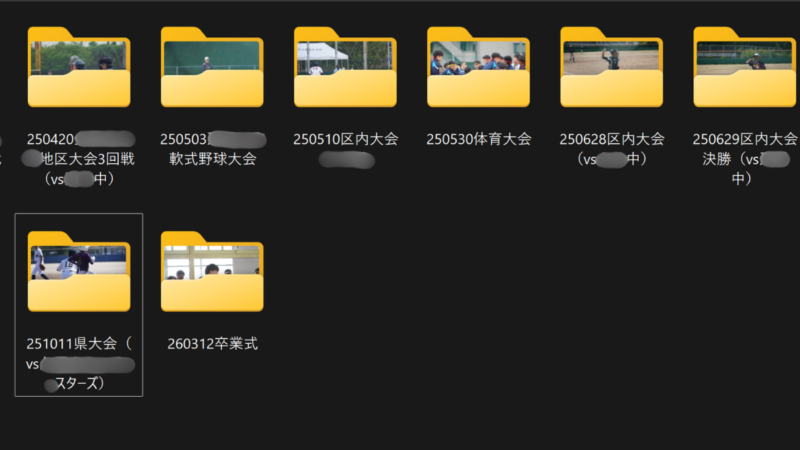
実際に私が作成、管理しているフォルダ一覧です。名前の付け方をひと工夫するだけで、探すスピードが大きく変わりました。
SDカードに記録された生データは、パソコンを経由して外付けHDDに保存しています。
このとき、ただ放り込むのではなく「日付 × 大会名 × 対戦相手」でフォルダを作ってから入れます。
あとから探すときに、この3つが揃っていれば必ずたどり着けるからです。日付は半角8桁で先頭に置くと、自動的に時系列で並びます。
📄 関連記事
少年野球写真のフォルダ管理術|年度×日付×イベント名で卒団アルバムを整理
フォルダの名前の付け方や階層の作り方は、こちらで詳しく解説しています。保存の前に、まずこのルールを決めておくのがおすすめです。
少年野球写真の保存に、SSDまでは必要なかった
私が使っているのは、I-O DATAの2TBのポータブルHDD(HDPH-UT2DKR)です。「カクうす Lite」というシリーズの、手のひらサイズのモデルになります。
なお、ポータブルHDDはバッファロー、エレコム、シーゲイトなど各社から出ています。
私がこれを選んだのは、購入時に手が届く価格で容量が十分だったからで、特別に比較検討した結果ではありません。
バスパワー対応と2TB以上という条件さえ満たしていれば、メーカーはどこでも構わないと思います。
ストレージの話になると、どうしても「SSDのほうが速い」という話になります。それは事実です。
ただ、少年野球の写真を保存するという用途に限れば、HDDで困ったことは一度もありません。
バスパワーで、ケーブル1本でつながる
個人的にいちばん助かっているのがこれです。このシリーズはUSBバスパワー駆動に対応しているため、パソコンとはケーブル1本で接続するだけ。ACアダプターは不要です。
試合から帰ってきて、疲れた状態で作業を始めるとき、コンセントを探したり配線を整えたりする手間がないのは想像以上に大きいです。
差せばすぐ使える。この手軽さが、続けられるかどうかを分けます。
2TBあれば、容量を気にしなくていい
容量については、2TBあれば全く気にすることなく保存できています。
1試合およそ3GBとして、単純計算で600試合分。年間40〜50試合撮っても、10年以上は持つ計算になります。
ここは大事な観点です。容量が足りなくなると、「どれを消そうか」と考える時間が発生します。
その判断そのものが手間ですし、消してしまってから後悔することもあります。最初から余裕を持たせておけば、その判断自体が不要になります。
同じシリーズには3TB・4TB・5TBもあります。撮る量が多い方や、動画も残す方は、上の容量を検討してもいいと思います。
2TBなら1万円前後、4TBでも1万5千円前後で買えることが多いです(2026年8月時点)。
転送速度も、実用上は十分
USB 3.2 Gen 1(USB 3.0)に対応しており、USB 2.0と比べて約10倍(規格値)の転送速度が出ます。
数百枚のコピーでも、待たされて困るということはありません。
実際にもう5年以上このHDDを使用していますが、1試合分の写真であれば5分もかからずに保存できています。
データを保存している間に、試合の荷物の片づけやご飯の準備を行っているとあっという間に終わっている、という感覚です。
静音性についても、このシリーズはメーカー独自の静音ランクで「GOLD」に分類されています。
私の実感としては、子どもが寝たあとにリビングで動かしても、音が気になったことはありません。
HDDは「いつか必ず替えるもの」として扱う
ここは避けて通れない話です。HDDは使い続けるうちに劣化していく部品で、壊れないものではありません。
メーカー側もその前提で、使用状態をチェックして買い替え時期の目安を知るための診断アプリを用意しています。
まずは自分のHDDに診断機能があるか確認し、年に1回でも状態を見る習慣をつけておくと安心です。
目安としては、3〜5年を区切りに買い替えを検討するくらいで考えておくといいと思います。
壊れてから慌てるより、動いているうちに新しいHDDへコピーするほうが確実です。私のHDDも5年以上使っているので、そろそろ次を考える時期です。
だからこそ、ひとつの機器だけに頼らないことが大切になります。前半で書いた「2か所以上」は、この点をカバーするためのものでもあります。
保存先②:スマホ経由で、気づけばクラウドにも残る
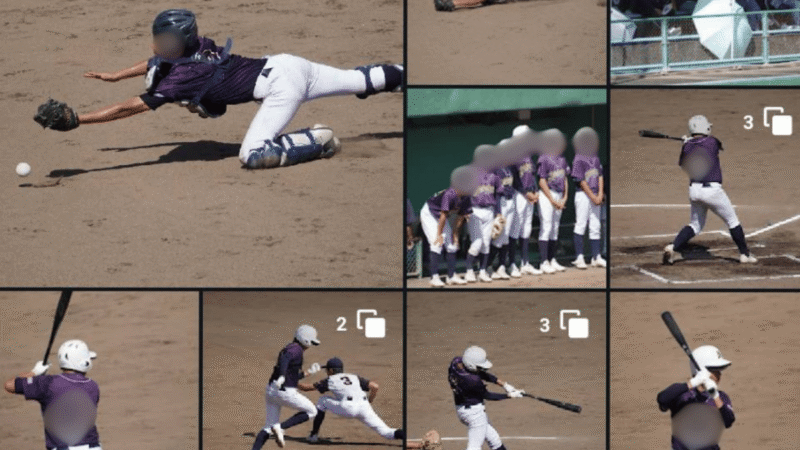
カメラからアプリを介してスマホに転送された写真の画面です。
もうひとつのバックアップは、意図して作ったというより結果的にそうなっていたものです。
私はソニーの「Imaging Edge Mobile」というアプリを使って、カメラからスマホへデータを転送しています。
これは主に、その場で確認したり、すぐ共有したりするための作業です。
見た目の画質はほぼ変わらないまま、データを数百KBまで小さくしてくれるので、LINEで共有するときにもそのまま使えます。
そして、スマホに入った写真はクラウドに自動保存されていきます。つまり、意識していなくても外付けHDDとクラウドの2か所に写真が残っているわけです。
| 外付けHDD | スマホ経由のクラウド | |
|---|---|---|
| 保存されるもの | 元データ(生データ) | 縮小された共有用データ |
| 作業の手間 | 帰宅後にコピー | 共有作業のついでに自動 |
| 役割 | 現像・アルバム制作の元 | HDDが壊れたときの保険 |
| 容量の心配 | 2TBあれば当面不要 | 契約プランによる |

梶原(管理人)
正直なところ、「バックアップを取ろう」と思ってやったことは一度もありません。
共有のためにスマホへ送っていたら、勝手にクラウドに上がっていた。それだけです。
でも、意識せずに続いているからこそ10年もったんだと思います。
「毎週必ずやる作業」を新しく増やしていたら、たぶん半年で挫折していました。
この「自然に二重になる」という点が、続けるうえでは大きいと思っています。普段の作業の流れの中に組み込まれているからこそ、途切れずに続きます。
お使いのカメラのメーカーによって、対応するアプリは異なります。
スマホ側のクラウド設定(自動アップロードのオン・オフや容量の上限)もあわせて確認しておくと安心です。
📄 関連記事
LINEで送る写真が重い・消える時は|少年野球写真のサイズ調整とアルバム共有
2M転送で軽くしても、見た目の画質はほとんど変わりません。共有用・保存用の使い分けと、アルバムの枚数制限をまとめています。
いちばん大事なのは「溜めないこと」
ここまで機器の話をしてきましたが、実のところ最も重要なのは道具ではありません。
毎週試合が行われ、写真の枚数は増えていきます。だからこそ、面倒くさがらず、なるべくその日のうちに、遅くてもその土日の間に保存だけでもしておく。これに尽きます。
溜めてしまうと、困ることが2つあります。
- 処理そのものが手間になる。数試合分をまとめてとなると、フォルダを作るところから大仕事になる
- 気持ち的に追い込まれる。「やらなきゃいけないこと」が積み上がっていく感覚は、想像以上にしんどい
2つ目が、実は深刻です。撮影は楽しいのに、その後ろに未処理の山が控えていると、撮ること自体が億劫になっていきます。撮影係を長く続けるうえで、これは避けたい状態です。
編集や選別まで当日にやろうとすると負担が大きいので、まずは「保存だけ」でも構いません。
フォルダを作って入れておく。それだけでも、翌週の自分がずいぶん楽になります。
帰宅後の流れを、ルーティン化してしまう
では、どうすれば毎回できるのか。答えは考えなくてもできるようにしておくことです。
試合から帰ってきた時点で、こちらはすでに疲れています。そこで「今日はどうしようか」と考える余地があると、たいてい後回しになります。
判断を挟まずに手が動く状態を作っておくのが一番です。私の場合は、帰宅後の流れがだいたい決まっています。
- SDカードをパソコンに挿し、HDDのケーブルをつなぐ
- 「日付 × 大会名 × 対戦相手」でフォルダを作る
- 外付けHDDにデータをコピーする
- そのまま現像・選別に入り、共有まで進む
この4つを、順番を変えずに毎回やります。ここまでが「1試合分の仕事」という区切りにしておくと、途中で止まりにくくなります。
ルーティンにしてしまえば、疲れていても手は動きます。
逆に言えば、毎回やり方が違うと、そのたびに考える負荷がかかります。同じ形を繰り返すことが、いちばんの時短です。
さらに手間を減らすなら、自動で同期される設定にしておく方法もあります。
パソコンの決まったフォルダに入れると、そこからクラウドへ自動でアップロードされる仕組みです。
「コピーする」という作業自体をなくせるので、溜め込みを防ぎやすくなります。
📄 関連記事
少年野球写真の選別術|試合中にその場で消して帰宅後を楽にする
溜めないための一番の近道は、持ち帰る枚数を減らすことです。試合中に消していいものと、残すべきものの線引きをまとめています。
少年野球写真の時短現像|プリセットで試合当日にLINE共有する方法
保存のあとに続く現像と共有の流れです。ここまでを一続きのルーティンにしておくと、当日中に完了できます。
まとめ:仕組みにしてしまえば、量は増えても困らない
少年野球の写真は増え続けます。それを気合いで管理しようとすると、いつか必ず破綻します。だから、考えずに置いていける場所と流れを先に作っておく。
外付けHDDにフォルダ構造のまま保存し、スマホ経由でクラウドにも残す。そして帰宅後の手順を固定して、その日のうちに終わらせる。
特別なことは何もしていませんが、この形にしてから保存で困ったことはありません。
- ✅ 基本は2か所以上。定番は3-2-1(3つ・2種類の場所・1つは自宅以外)
- ✅ 写真の保存なら、容量に余裕のあるポータブルHDDで十分。2TBで600試合分
- ✅ HDDは3〜5年を目安に買い替える。壊れる前に次へコピーする
- ✅ 元データも二重化したいなら、HDD2台か原寸クラウド。LINEアルバムは保存先にならない
- ✅ 溜めない。その日か、遅くともその土日のうちに保存だけでも
撮った写真は、時間が経つほど価値が上がっていきます。数年後に見返せる状態にしておくことも、撮影の一部だと思って続けています。
まずは直近の試合の写真が、いま何か所に残っているかを数えてみてください。1か所しかなければ、そこが最初に手を打つところです。
本記事は2026年現在の管理人の実体験に基づく内容です。機器の仕様や価格、販売状況、アプリの機能は変更になる場合があります。クラウドサービスの保存容量や自動同期の仕様もご契約内容によって異なりますので、最新情報は各メーカー・サービスの公式情報をご確認ください。
※掲載写真は、個人が特定できないよう加工しています。