LINEは写真を送るときに自動で圧縮するので、トークが重くなる原因は1枚の容量より送る枚数にあります。
何十枚、何百枚とトークに流すほど、画面の読み込みがもたついてきます。
対処は2つです。手元の写真はカメラから転送するときに「2M」サイズで軽くしておくこと。
そして共有は、保存期限のある通常トークではなく、LINEアルバムに入れること。通常トークに送った写真は、一定期間が過ぎると見られなくなります。
高画質のまま送りたい一枚は、LINEの「オリジナル」送信が使えます。大量の写真を画質を落とさずにすぐ渡したいなら、Googleドライブなどのリンク共有が向いています。
この記事では、それぞれの手順と使い分けについて、チームに写真を届けてきた実際の流れとあわせてお伝えします。
- LINEで写真が重くなる原因と、写真が消えないアルバム共有の使い方
- 高画質のまま送る「オリジナル」送信の手順と、LINE以外で大量に渡す方法
- カメラからスマホへ転送する時点で、写真を2Mに軽くする方法
LINEで写真が重くなる原因は、容量より枚数
一眼カメラで撮った写真は、撮って出しのJPEGで1枚あたり6〜8MBになることも普通です。試合1回で500枚撮れば、3GB前後のデータ量になります。
ただし、LINEの通常トークに写真を送ると、LINE側で自動的に圧縮・縮小されます。
元のデータがそのまま相手に届くわけではありません。「元の写真が大きいから相手のLINEが重くなる」という単純な話ではないのです。
どのくらい小さくなるかは写真によって変わりますが、目安として、通常の送信では長い辺が1,000px台まで縮小され、容量は元の数分の1から10分の1程度になるとされています。
スマホの画面で見る分にはきれいに見えますが、大きく拡大したり、フォトブックやA4以上で印刷したりすると粗さが目立ちます。
では何が起きるのか。何十枚・何百枚と連続で送ると、1枚1枚は軽くても、枚数がまとまってトーク画面の読み込みが重くなります。
受け取る側はスクロールしづらくなり、他のメッセージも埋もれてしまいます。
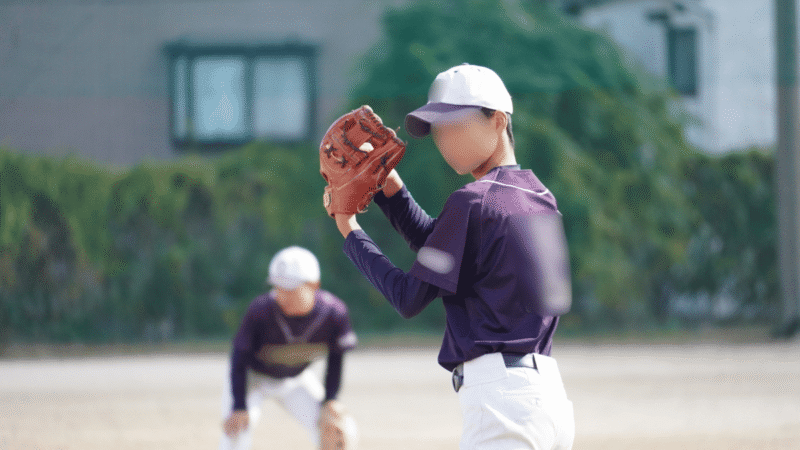
中学校の公式戦でピッチャーが構えた瞬間です。カメラからそのまま取り出した撮って出しの写真で、1枚あたり8MB前後あります。
画質は申し分ありませんが、この大きさのままでは自分のスマホのストレージがあっという間に埋まります。

梶原(管理人)
撮影を始めた頃は、きれいに撮れたと喜んで、とにかく大量にトークへ送っていました。
でも枚数が増えるほどトークの動作がもたつくし、自分のスマホの容量もどんどん減っていく。
写真をたくさん撮れるようになったからこそ、「どう送るか」で悩むようになったんです。
つまり問題は2つに分かれます。相手側のトークが重くなる問題は、アルバムに入れれば解決します。
自分の手元が重くなる問題は、カメラから転送するときにサイズを小さくすれば解決します。順に説明します。
共有は通常トークではなく、LINEアルバムに入れる
写真をチームで共有するなら、通常のトークに送るより「アルバム」を使うことを強くおすすめします。理由は2つあります。
通常トークの写真には保存期限がある
通常トークに送った写真は、LINEのサーバーに一定期間だけ保存されます。
期間が過ぎると、トーク画面にサムネイルは残っていても、開こうとすると「保存期間が終了したため写真を読み込めません」と表示されて見られなくなります。
しかも保存期間がどれくらいかは、LINE公式でも案内されていません。
2週間から1か月ほどで見られなくなったという声が多いものの、公式の数字ではないので「いつまでなら大丈夫」とは言い切れないのです。
受け取った側がすぐ保存できるとは限らないので、私は「送った瞬間から消える可能性がある」くらいの気持ちでいます。
トークで写真を受け取った側は、残したい写真を早めにスマホへ保存するか、アルバムに追加しておくと安心です。
チームの保護者の方にも、このことを一言伝えておくと喜ばれます。
一方、アルバムに入れた写真には保存期限がありません。削除しない限り、あとからいつでも見返せます。
何百枚をトークに流すこともないので、トーク画面が重くなる問題も同時に避けられます。
アルバムの枚数制限は「1回300枚」と「1アルバム1,000枚」
アルバムには枚数の制限があります。ここは勘違いしやすいので、正確に書いておきます。
| 制限の種類 | 上限 |
|---|---|
| 1回でアップロードできる枚数 | 300枚まで |
| 1つのアルバムに保存できる枚数 | 1,000枚まで |
| 1か月にアップロードできる量 | 上限あり(翌月1日にリセット) |
| 1つのトークルームで作れるアルバム数 | 100個まで |
300枚は「1回の上限」で、アルバム自体の上限ではありません。何回かに分けて追加すれば、1つのアルバムに1,000枚まで入ります。
梶原(管理人)
実は私、一度に300枚を超えてアップロードしようとしてエラーが出たとき、「アルバムは300枚が上限なんだ」と思い込んでいました。
調べてみたら、それは1回の追加枚数の上限で、分ければ1,000枚まで入る。同じ勘違いをしている方、意外と多いんじゃないかと思います。
アルバムの数にも上限があります。1つのトークルームで作れるアルバムは100個までです。対戦相手ごとにアルバムを分けていると、この数には意外と早く届きます。
梶原(管理人)
私は実際に100個の上限に届いたことがあります。息子が小学5・6年のころのチームのグループLINEです。
公式戦はもちろん、練習試合もすべて撮影してアルバムで共有していたので、すごい数になっていました。
上限に達してからは、新しい試合を入れるたびに一番古いアルバムを1つ削除していました。
削除するときに決めていたのは、公式戦ではなく、古い練習試合のアルバムから消すことです。
公式戦の写真は、卒団アルバムや卒団式のスライドショーで必ず使います。
練習試合は試合数が多く、似た場面の写真も多いので、先に手放しても困ることが少なかったからです。
注意したいのは、グループのアルバムを削除すると、メンバー全員の画面から消えることです。
削除する前にグループで「〇月の練習試合のアルバムを整理します」と一言伝えておくと、残したい写真がある保護者の方が先に保存できます。
大事な公式戦の元データは、自分のパソコンやハードディスクにも残しておくと安心です。
もうひとつ、1か月あたりのアップロード量にも上限があります。具体的な枚数は公開されていませんが、上限に達すると翌月1日まで追加できなくなります。
大会が続く月にまとめて上げる場合は、頭の片隅に置いておいてください。
⚠️ 重要ポイント:アルバムの写真も圧縮される
アルバムに入れた写真は消えませんが、画質は通常トークと同じように圧縮されます。オリジナル画質のままアルバムに保存できるのは、有料のLYPプレミアム会員のみです。
スマホで見る分には十分きれいですが、印刷用の元データは別に保存しておくのが安心です。仕様は変更される場合があるので、最新情報はLINEヘルプセンターでご確認ください。
高画質のまま送りたいときは「オリジナル」送信
アルバムは「消えない」ことが強みですが、画質は圧縮されます。特定の一枚を、画質を落とさずに渡したいときは、通常トークの「オリジナル」送信を使います。
- 送りたい相手とのトークを開き、入力欄の横の写真アイコンをタップ
- 送る写真を選ぶ(iPhoneは写真の選択枠を上にスワイプ、Androidは右下の拡大ボタンで全画面表示にする)
- 画面左下の「オリジナル」をオンにする(「ORIGINAL」と表示される場合もあります)
- そのまま送信
注意点が3つあります。
- 受け取る側も「オリジナル」を選んで保存する必要があります。保存ボタンを押したときに出る選択で「オリジナル」を選ばないと、標準画質で保存されます
- 容量が大きすぎる写真や、LINEアプリ内でトリミング・文字入れなどの編集をした写真は、オリジナルで送れないことがあります
- 送る側も受け取る側も、通信量を多く使います。Wi-Fiにつながっているときに送るのがおすすめです
- 通常トークなので保存期限があります。受け取った人には早めに保存してもらってください
毎回操作するのが手間なら、LINEの設定の[写真と動画]→[送信する写真の画質]で「高画質」を選んでおくと、オリジナルの次に画質のよい状態で送れます。
アプリのバージョンによって表示が変わることがあります。オリジナル送信は、「この一枚を引き伸ばして飾りたい」と言われたときに使う方法です。
何百枚もこれで送ると、トークが重くなる問題に戻ってしまいます。私自身は、毎試合の共有はほとんどアルバムで済ませていて、オリジナル送信を使ったことはありません。
大量の写真をすぐ渡すなら、LINE以外の方法もある
卒団アルバムの素材集めなど、大量の写真を画質を落とさずに渡したい場面もあります。そういうときはLINE以外のサービスが向いています。
| 方法 | 画質 | 写真が残る期間 | 向いている場面 |
|---|---|---|---|
| LINEアルバム | 圧縮される | 削除するまで残る | 毎試合の共有 |
| LINEのオリジナル送信 | 元の画質(大きすぎると圧縮) | 保存期限あり | 特定の一枚を渡す |
| ギガファイル便 | 元の画質のまま | 選んだ保存期間まで | 大量の元データを一度に渡す |
| Googleフォトの共有 | 元の画質で保存できる | 削除するまで残る | 高画質で見返せる場所を作る |
| Googleドライブのリンク共有 | 元の画質のまま | 削除するまで残る | 撮って出しを大量にすぐ渡す |
ギガファイル便は、登録不要・無料で大容量のファイルを送れるサービスです。
写真をまとめてアップロードすると、ダウンロード用のURLが発行されるので、それをLINEで送るだけです。保存期間を選べ、期限が来ると自動で消えます。
ダウンロード用のパスワードも設定できるので、子どもの写真を扱うなら設定しておくと安心です。
Googleフォトの共有は、アルバムを作って共有リンクを送る方法です。
元の画質のまま残せますが、アップロードした写真は自分のGoogleアカウントの保存容量を使います。
無料の容量には限りがあるので、毎試合分を入れ続けるより、特別な大会の分だけにするなど使いどころを決めておくのがおすすめです。
正直に書くと、私自身はギガファイル便もGoogleフォトの共有も使ったことがありません。毎試合の共有は、ほとんどがLINEアルバムです。
私が例外的に使ったのは、Googleドライブのリンク共有
アルバム以外で使ったことがあるのは、Googleドライブです。写真が大量にあるときや、体育祭など野球の試合以外の行事で、加工せずにすぐ渡したいときに何度か使いました。
やり方は、撮って出しの写真をそのままGoogleドライブのフォルダに保存し、閲覧権限だけを許可した共有リンクをLINEで送るだけです。
選別も現像もしないので、その日のうちに渡せます。受け取った人は見たい写真だけをダウンロードできますし、元の画質のまま残ります。
ひとつ気をつけたいのは、共有リンクの範囲です。「リンクを知っている全員」に設定すると、URLが転送された先の誰でも見られる状態になります。
子どもの写真を扱うので、必要な期間が過ぎたら共有を止めるなど、渡しっぱなしにしないことをおすすめします。
使い分けの目安は、毎試合はLINEアルバム、特定の一枚はオリジナル送信、大量の写真をすぐ渡したいときはGoogleドライブなどのリンク共有です。
手元の写真は、カメラから転送するときに「2M」で軽くする
ここからは、自分の手元を軽くする方法です。私がやっているのは、カメラからスマホへ転送する段階で画像サイズを小さくしておくことです。
ソニーのカメラなら、専用アプリ「Imaging Edge Mobile」(無料)で、転送時の画像サイズを「オリジナル」か「2M(約200万画素)」から選べます。
「2M」を選ぶと、スマホで見る分にはほぼ画質の差を感じないまま、1枚あたり500KB〜1MB前後まで小さくなります。
これはLINEを軽くするためではなく、自分のスマホの容量と、その後の作業を軽くするためです。2Mは長い辺でおよそ1,700px前後。
前半で書いたとおり、LINEは送信時に長い辺を1,000px台まで縮小するので、2Mにしておいても、受け取る側の見た目はほとんど変わりません。
他のメーカーにも同様の転送アプリがあります。ニコンなら「SnapBridge」、キヤノンなら「Camera Connect」が代表的です。
お使いのカメラのメーカー公式アプリを確認してみてください。
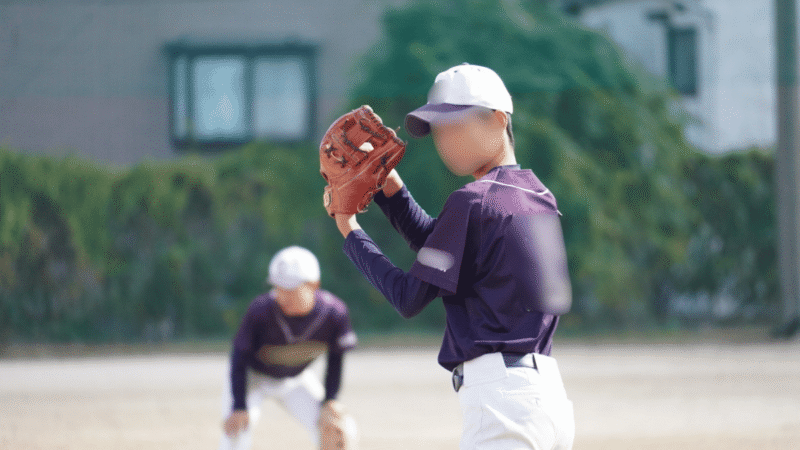
先ほどの8MBの写真とまったく同じ一枚を、「2M」サイズでスマホに転送したものです。
容量は数百KBまで小さくなっていますが、ピッチャーのフォームの細部までしっかり確認でき、スマホで見る分には画質の差はほとんど感じません。
梶原(管理人)
α57からα7Ⅱでミラーレスに移ったのと同じ時期に知ったのが、Imaging Edge Mobileでした。
α6600に替えてからも使っています。Wi-Fi経由でパソコンなしにスマホへ転送できて、サイズも選べます。
スマホで並べて見ても、正直どちらがどちらかわからないくらい。これを知ってから、写真の管理がとにかく楽になりました。
「オリジナル」と「2M」の使い分け
| 比較項目 | オリジナルサイズ | 2M転送 |
|---|---|---|
| 1枚あたりのデータ量 | 6〜8MB程度 | 500KB〜1MB程度 |
| スマホ画面での画質 | 最高品質 | ほぼ同等 |
| スマホ・PCでの扱いやすさ | 容量が大きく管理が重い | 溜めても軽く扱いやすい |
| 大きく印刷したい場合 | 適している | A4以上の印刷には不向き |
スマホで見る・LINEで共有するのが目的なら、2M転送で十分です。
卒団アルバムやA4以上で印刷したい特別な一枚のために、オリジナルはパソコンやハードディスクに別に保存しておきます。
私は「共有用は2M・保存用はオリジナル」と使い分けています。
📄 関連記事
少年野球写真のフォルダ管理術|年度×日付×イベント名で卒団アルバムを整理
オリジナルをどう保存しておくか。卒団アルバムを作る段階で探しやすくする管理方法です。
増え続ける少年野球写真をどう残すか|外付けHDDとクラウドの二重保存
オリジナルを失わないための保存の仕組みと、溜めないための帰宅後の流れです。
私が毎試合やっている、写真を届けるまでの流れ
ここまでの内容を、私の実際の流れにまとめるとこうなります。
- カメラからアプリ経由でスマホへ転送(サイズ:2M)
- スマホからパソコンへデータを移動・バックアップ
- パソコン上で現像(明るさ・コントラストの調整など)
- 1試合約500枚から約300枚に選別
- 対戦相手ごとにLINEアルバムを作成して共有
300枚に絞っているのは、アルバムの枚数制限のためではありません。受け取る側にとって、似た写真が大量に届くより、選ばれた写真が届くほうが見やすいと考えているからです。
対戦相手ごとにアルバムを分けておくと、あとから「〇〇戦の写真」と探しやすくもなります。
そして、パソコンへ移し終えたらスマホ側のデータは消しています。スマホは一時的な置き場で、保存場所はあくまでパソコンとハードディスク。こう決めてから、スマホの容量に悩まなくなりました。
梶原(管理人)
試合が終わってからが、私にとっては本番です。毎試合撮るようになった小学5年から、ずっとこの流れを続けています。
手間はありますが、選んでから送ることで「同じような写真が何枚も届く」こともなくなりますし、届ける写真の見え方も整います。
📄 関連記事
少年野球写真の時短現像|プリセットで試合当日にLINE共有する方法
300枚を1枚ずつ補正していたら終わりません。プリセットで試合当日の夜に共有できるようにした設定です。
少年野球写真の選別術|試合中にその場で消して帰宅後を楽にする
500枚から300枚に絞る選別を、どういう基準でやっているか。試合中にその場で消すコツです。
まとめ:手元は2Mで軽く、共有はアルバムで消えないように残す
チームに写真を届けるとき、大事なのはただ軽くすることではありませんでした。
手元は転送時に軽くし、共有は消えない場所に残し、画質が必要なときだけ別の方法を使う。この使い分けです。
- ✅ LINEは自動で圧縮する。トークが重くなる原因は容量より枚数
- ✅ 共有は通常トークではなくアルバムへ。トークの写真は保存期限で見られなくなる
- ✅ アルバムは1回300枚・1アルバム1,000枚・1トーク100個まで。100個に届いたら古い練習試合から整理する
- ✅ 高画質で渡したい一枚は「オリジナル」送信。大量の写真をすぐ渡すならGoogleドライブなどのリンク共有
- ✅ 手元は転送時に「2M」で軽く。印刷用のオリジナルはパソコンやHDDに別に保存
次の試合の写真は、まずトークではなくアルバムに入れてみてください。それだけで、トークも軽くなり、写真も消えなくなります。
本記事は2026年現在の管理人の実体験に基づく内容です。カメラやアプリの仕様は変更になる場合があります。最新情報は各メーカー・サービスの公式サイトでご確認ください。
※掲載写真は、個人が特定できないよう加工しています。