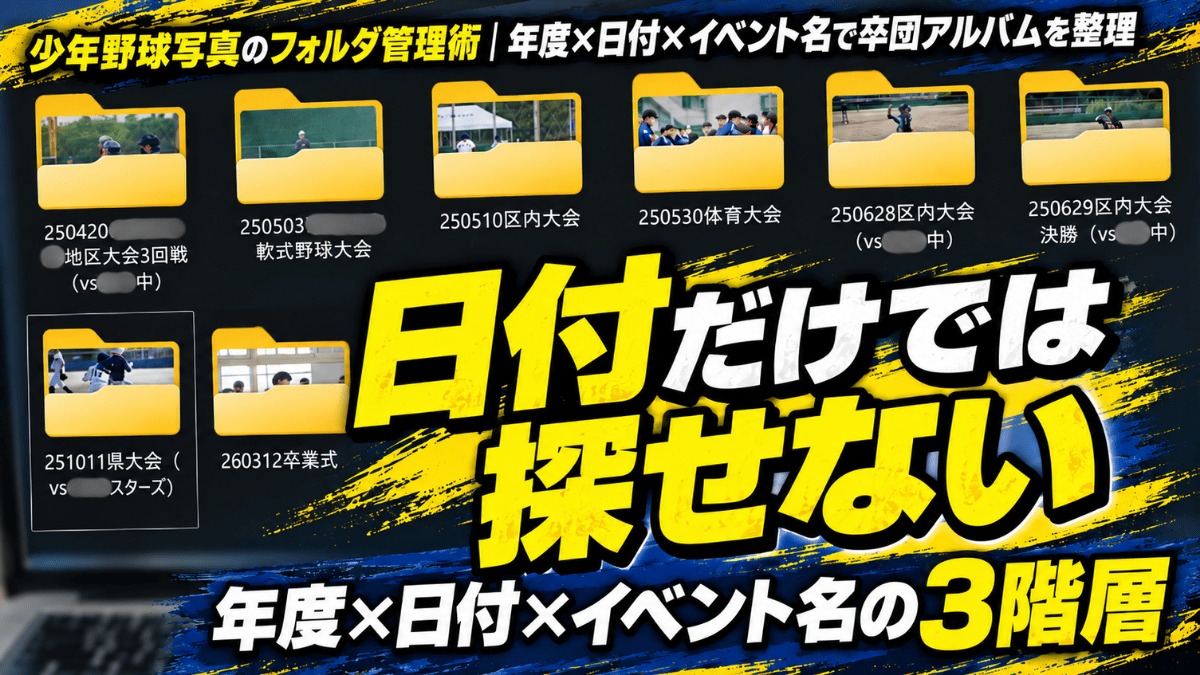
少年野球の写真は、「写真」→「年度」→「撮影日+イベント名」の3階層で管理すると、あとから探す時間がほとんどかからなくなります。
ポイントは3階層目の名前です。日付を半角8桁で先頭に置き、そのうしろに大会名と対戦相手を書く。
「20260419〇〇大会1回戦(vs●●中学校)」のようにしておけば、フォルダを開かなくても中身が分かります。
私は、フォルダ名が「20260419」という数字だけだったせいで、卒団式の直前に1枚の写真を探すのに1時間以上かかったことがあります。
この記事では、そこからたどり着いた管理のやり方を、実際のフォルダ画面のビフォー・アフターとあわせて紹介します。
- 卒団アルバム・ムービー用に使いやすいフォルダ構成と、日付の書き方
- フォルダ名にイベント名を入れる理由と、具体的な書き方
- アルバム用フォルダの作り方と、子どもたちの枚数を均等にする目安
少年野球写真は「年度→撮影日+イベント名」の3階層で管理する
私が写真を撮り始めてからずっと続けているのは、外付けハードディスクに3階層で保存するやり方です。
| 階層 | フォルダ名の例 | 役割 |
|---|---|---|
| 1階層目 | 写真 | 写真データ全体の親フォルダ |
| 2階層目 | 2026年度 | 年度ごとに大きくまとめる |
| 3階層目 | 20260419〇〇大会1回戦(vs●●中学校) | 日付+イベント名で内容がすぐ分かる |
ちなみに私の場合、10年分で年度フォルダが10個あります。毎試合撮るようになった小学5年からは、多い年で1年あたり40〜50個の試合フォルダが並んでいます。
この規模になると、フォルダ名だけで中身が分かるかどうかが決定的に効いてきます。
階層を増やせば増やすほど整理できそうに思えますが、深くしすぎると今度はたどり着くまでが面倒になります。
2〜3階層に収めるのが、探しやすさと手間のちょうどいいところです。
管理の方法としては、年度の下に「作業中」「共有用」といった状態別のフォルダを挟むやり方もあります。
私はそこまで分けず、撮影日ごとのフォルダはそのままにして、アルバムを作るときだけ別フォルダを用意してコピーする形にしています(後半で詳しく書きます)。
日付は半角8桁で、必ず先頭に置く
3階層目のフォルダ名は、日付(半角8桁)+イベント名をセットにします。2026年4月19日なら「20260419」です。
日付を先頭に置く理由は、フォルダが自動的に日付順に並ぶからです。並び替えの設定をいじらなくても、上から時系列になります。
そして必ず8桁に揃えてください。月や日が1桁のときは、頭に0を足します。4月9日なら「0409」、2026年4月9日なら「20260409」です。
0を省くと、パソコンは文字として並べるので、4月2日の写真が4月19日より後ろに来るといった並びの崩れが起きます。
「20260402」「20260419」と8桁で書いておけば、この問題は起きません。
もうひとつ、区切り方も統一してください。「2026/4/19」「2026-4-19」「20260419」が混ざっていると、やはり並びが崩れます。
8桁でそのまま書くか、日付と大会名のあいだにアンダースコア(_)を入れるなど、1つの書き方に決めてしまうのが確実です。
そのうしろに大会名と対戦相手を書きます。「20260312●●中学校卒業式」のように、試合以外の行事も同じ形で書いておくと、一覧で見たときに迷いません。
あまり細かく書きすぎると、今度は名前をつけるのが面倒になります。「日付+ひとこと」を基本に、自分が管理しやすい粒度を探してみてください。
日付だけの名前では、開いてみるまで中身が分からない
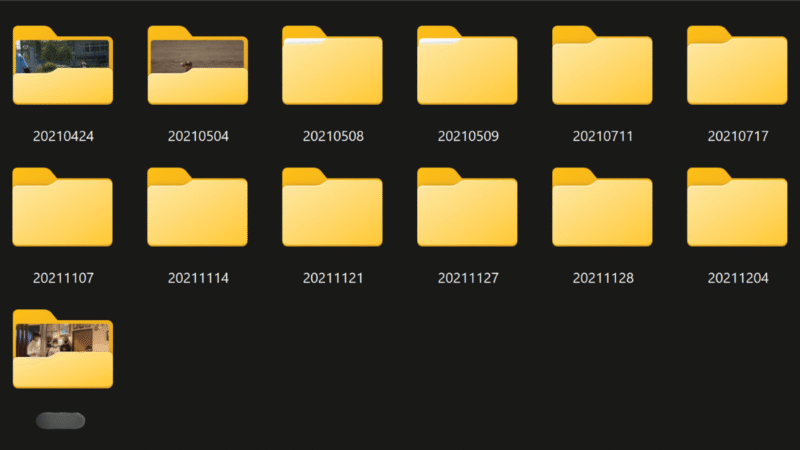
日付だけでフォルダを管理していた頃の私のパソコン画面です。「20260419」「20260503」のような数字の羅列だけが並んでいます。
日付順にはなっていますが、開いてみるまで何の試合か、どのチームと対戦したのかがまったく分かりません。
卒団アルバムを作るために「あの大会の写真を探したい」と思ったとき、フォルダをひとつひとつ開いては確認して閉じるという作業を何度も繰り返すことになりました。
あげくには「さっきも見たばかりじゃん」と自分にツッコミを入れる始末です。
梶原(管理人)
このフォルダ一覧を今見返すと、「よくこれで何年も管理してたな」と思います。20個以上並んでいて、どれも数字だけ。
卒団式の直前に目的の写真を探すのに1時間以上かかったとき、「もうこれは絶対変えなきゃいけない」と本気で思いました。
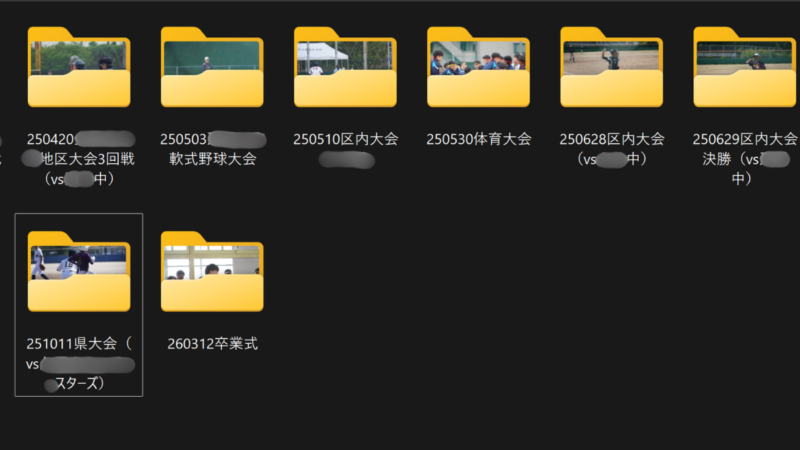
フォルダ名の付け方を変えたあとの画面です。1枚目とまったく同じ外付けHDDの中ですが、「20260419〇〇大会1回戦(vs●●中学校)」のように日付+大会名+対戦相手まで入れています。
一覧を眺めるだけで、いつ、どの大会で、誰と戦ったときの写真かが分かります。
この形にしてから、目的のフォルダにたどり着くまでの時間がほとんどかからなくなりました。
同じフォルダを何度も開き直すこともなくなり、「おおよそどんな写真が入っているか」の見当もつくようになりました。
梶原(管理人)
見た目は地味ですが、フォルダを開く前から「あ、これだ」と分かるのが本当に快適で。探す時間がほぼゼロになりました。
フォルダ名を変えるだけのことなのに、なぜもっと早くやらなかったんだろうと今でも思います。
小学校の卒団式と中学の部活の卒団式、どちらでもスライドショー作成を頼まれました。
あのとき写真管理をしっかりしておけば、と痛感した経験が、この形のきっかけです。
SDカードに入れっぱなしにせず、こまめにHDDへ移す
フォルダの形が決まったら、次はそこへ写真を移す習慣です。
デジタルカメラはSDカードにそのまま保存できるため、「撮ったまま移していない」という方も少なくありません。
ただ、SDカードはいつ読み込めなくなるか分かりません。卒団式の直前にデータが飛んでしまったら、取り返しがつきません。
⚠️ 重要ポイント:写真の移行はこまめに行う
試合や練習のあと、できればその日のうちに外付けHDDへ移しておきましょう。
掃除と同じで、溜まってからやろうとすると億劫になり、気づいたら何か月分もたまっています。
「毎回は無理」という場合は、月1回まとめて移す日を決めておくだけでも効果があります。
とにかく溜め込まないことが、後の作業をラクにする一番のコツです。
なお、保存先を外付けHDD1台だけにするのは、それはそれで不安が残ります。バックアップの定番の考え方に「3-2-1」というものがあります。
データは3つ持ち、2種類の違う場所(パソコンと外付けHDDなど)に保存し、そのうち1つは自宅以外(クラウドなど)に置く、という形です。
私は現在、外付けHDDとクラウドの2か所に残す運用にしています。
3-2-1をきっちり守っているわけではありませんが、「家の中の機器だけにしない」という一点は押さえているつもりです。
📄 関連記事
増え続ける少年野球写真をどう残すか|外付けHDDとクラウドの二重保存
HDD1台だけでは不安が残ります。スマホ経由で自然にクラウドにも残る仕組みと、溜めないための帰宅後の流れをまとめました。
卒団アルバム用フォルダを別に作り、コピーして集める
アルバムやムービーの作成に入るときにおすすめなのが、アルバム用フォルダを新しく作るやり方です。元フォルダの写真は消さず、コピーして1か所に集めます。
梶原(管理人)
最初は元のフォルダから直接1枚ずつ選んでいたんですが、「やっぱりあの写真に変えたい」となるたびに全フォルダを行き来することになって。
コピーして1か所に集めるやり方に変えてから、作業がまったく別物になりました。元データは触らないので、失敗しても戻せる安心感もあります。
連番は2桁に揃える
コピーした写真には、「〇〇くん01.jpg」のように2桁の連番をつけてください。
1桁のままだと、10枚を超えたときに「1, 10, 2, 3…」という並びになってしまいます。
日付を8桁に揃えるのと同じ理由です。枚数を数えるときに地味に効いてきます。
1人30枚前後なら2桁で足りますが、100枚を超えるフォルダでは3桁(001、002…)にしてください。桁が足りないと、また同じ並びの崩れが起きます。
枚数が多くて手作業がつらいときは、ファイル名を一括で変更できるソフトを使う方法もあります。
連番の桁数を指定してまとめて付け直せるので、あとから桁を揃え直したいときにも使えます。
子どもの枚数は1人30枚前後を目安に揃える
アルバム用フォルダで大切なのが、卒団する子どもたちの写真枚数を極力均等にすることです。
特定の子が極端に多かったり少なかったりすると、わだかまりの原因になりかねません。
私はまず1人あたり30枚前後を基準にしていました。全員分を先にこの枚数まで集めてから、余裕があれば足していく。
先に上限を決めておくと、「あの子だけ多い」という事態を防げます。
最初は気に入った写真をどんどんコピーして入れていくくらいの気持ちで始め、実際に作りながら絞り込むのがやりやすい方法です。
ベンチ・集合シーンは、アルバム用フォルダに必ずコピーしておく
プレー写真ばかりを集めていると、アルバムを組む段階で「つなぎのカット」が足りないことに気づきます。
円陣、ハイタッチ、ベンチで声を出す姿。こうした写真は試合フォルダの中に埋もれやすいぶん、アルバム用フォルダへのコピーを意識的にやる必要があります。
私は各試合フォルダから写真を選ぶとき、「プレー」と「それ以外」を必ずセットで拾うようにしています。
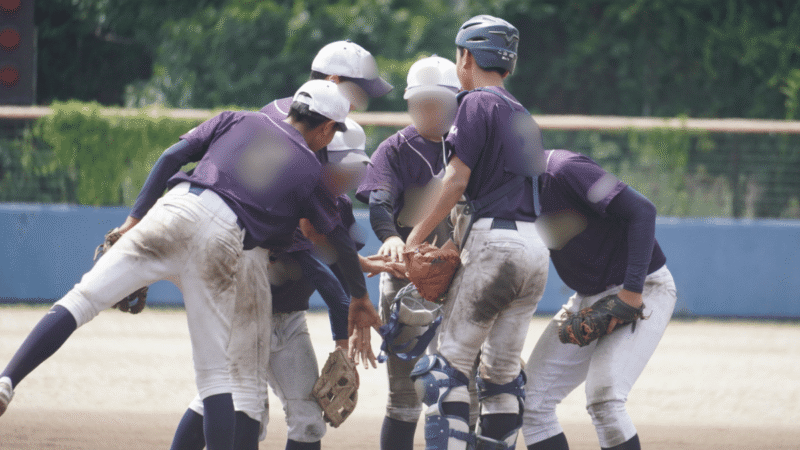
中学校の市大会1回戦で、内野の選手たちが円陣を組んでいる瞬間です。
試合前や攻守交替のタイミングで自然と生まれるこうしたシーンには、プレー写真とは違うチームの一体感が写っています。
梶原(管理人)
円陣は、バッターボックスや守備に比べて「撮ろう」と意識しないと流してしまうシーンなんですよね。
でもアルバムやムービーに入れると「そうそう、こういう雰囲気だった」と言われることがとても多いです。
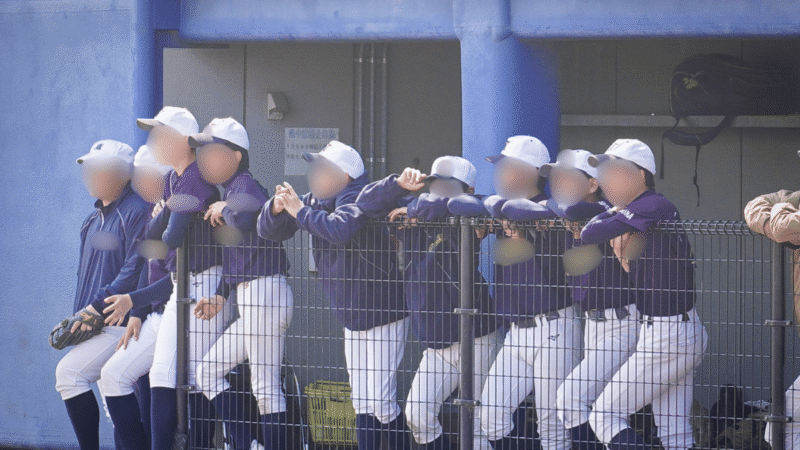
同じ試合で、ベンチから試合を見守る選手たちです。試合に出られない悔しさを抱えながらも、チームの一員として声を出している表情には、プレー中の写真とはまた違う重みがあります。
プレーの撮影に集中していると、ベンチの選手の写真はどうしても後回しになりがちです。
でも卒団アルバムを作るとき、「ベンチの子の写真が1枚もない」となってしまうと取り返しがつきません。
梶原(管理人)
卒団式のムービーを作ったとき、ベンチの写真を探して何度も苦労しました。
グラウンドの写真は山ほどあるのに、ベンチの子の写真だけがない。
それ以来、試合中に必ず一度はベンチに向けてシャッターを切るようにしています。
全員が主役のアルバムを作るために、絶対に残しておきたい一枚です。
📄 関連記事
そもそもベンチの写真が撮れていないと、フォルダから拾うこともできません。試合中にどのタイミングでベンチへレンズを向けるかをまとめています。
まとめ:フォルダ名だけで中身が分かる状態にしておく
写真の管理は地味な作業ですが、卒団アルバムやムービーを作るときの土台になります。こまめに整理しておくことで、いざというときの作業量がぐっと減ります。
- ✅ 「写真→年度→撮影日+イベント名」の3階層で管理する。階層は2〜3段まで
- ✅ 日付は半角8桁で先頭に置く。1桁の月日は0を足し、区切り方も統一する
- ✅ SDカードに入れっぱなしにせず、HDDとクラウドなど家の外も含めた2か所に残す
- ✅ アルバム用フォルダを別に作り、元データはコピーして集める。連番は2桁、100枚を超えるなら3桁に
- ✅ 1人30枚前後を目安に枚数を揃え、ベンチや集合シーンも忘れずにコピーする
まずは直近の試合フォルダ1つだけ、名前に大会名と対戦相手を足してみてください。一覧の見え方が変わるのが、その場で実感できるはずです。
本記事は2026年現在の管理人の実体験に基づく内容です。カメラや機材の仕様は変更になる場合があります。最新情報はメーカー公式サイト等でご確認ください。
※掲載写真は、個人が特定できないよう加工しています。