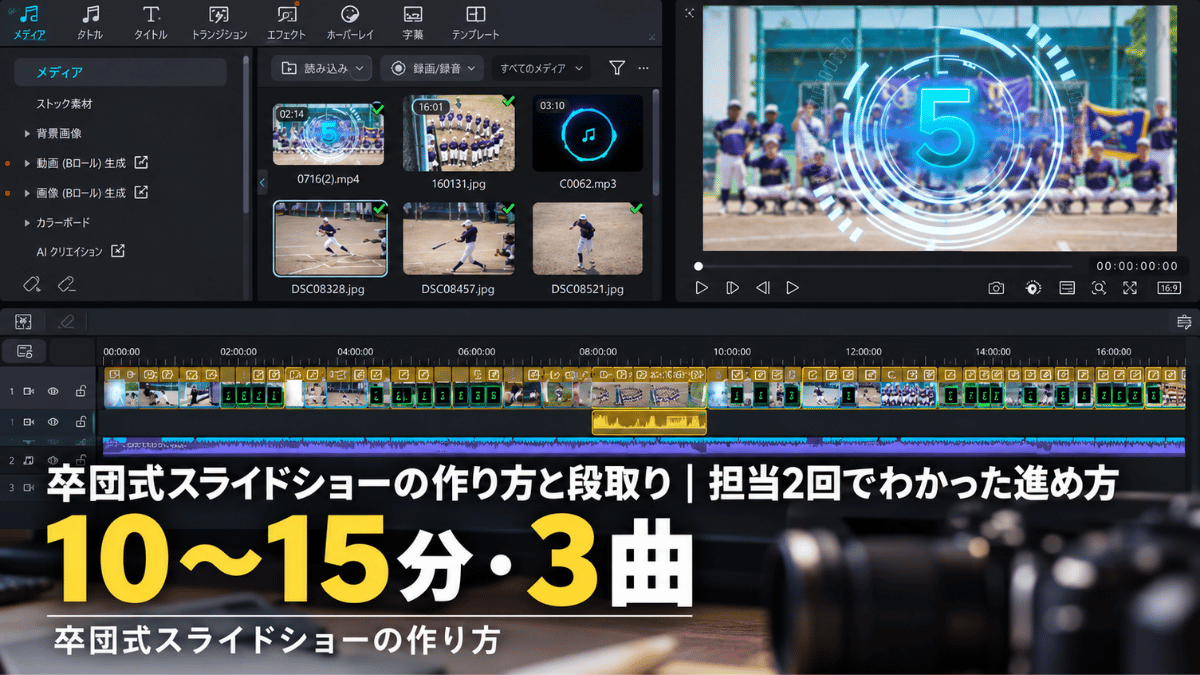
卒団式のスライドショーは、上映時間10〜15分、曲数は3曲前後、写真は200〜300枚が目安です。
構成はオープニング → 選手紹介 → 思い出 → ハイライト → エンドロールの流れが定番になっています。
担当が決まったら、その日のうちに写真選びと曲決めに取りかかってください。
構成や演出は後から直せますが、写真選びだけは時間がかかります。楽曲は、配布もするなら著作権フリーの音源が確実です。
私は小学校と中学校の卒団で2回担当しました。小学校は700枚・4曲・約18分、中学校は250枚・2曲。
この記事では定番の作り方をまとめたうえで、2回やってわかった段取りと、当日の反応をお伝えします。
- 上映時間・曲数・写真枚数の目安と、定番の構成
- 卒団式から逆算したスケジュールと、楽曲の著作権の考え方
- 2回担当してわかった、写真選び・編集・共有の進め方
まず押さえる、卒団式スライドショーの基本
細かい演出を考える前に、全体の分量と流れを決めてしまうと迷いません。ここが決まれば、必要な写真の枚数も自然に決まります。
上映時間は10〜15分、曲数は3曲前後
一般的な目安は10〜15分です。卒団式には他の進行もあるので、これより長くなると式全体が押します。
曲は1曲4〜5分なので、3曲前後でちょうどこの長さに収まります。参考までに、私が作ったのは小学校が約18分・4曲、中学校が250枚・2曲でした。
小学校のほうは目安より長めです。人数が多く、6年分の写真があったので自然とそうなりました。
式の進行に組み込む場合は、何分もらえるかを先に確認しておくと安心です。持ち時間が10分と決まっていれば、曲数も枚数も自動的に決まります。
写真は1枚3〜5秒で逆算する
必要な枚数は、上映時間から計算できます。基本は1枚3〜5秒。10分なら120〜200枚、15分なら180〜300枚が目安です。
ただし、すべてを同じ秒数にすると単調になります。場面によって変えてください。
| 場面 | 1枚あたりの秒数 | 理由 |
|---|---|---|
| 通常のカット | 3〜5秒 | テンポよく見せる基本の長さ |
| 試合・連続プレー | 2〜4秒 | 短く切り替えて勢いを出す |
| メッセージ・文字入り | 8〜10秒 | 読み終わる時間が必要 |
音楽のビートに合わせて速く切り替える場面を作ると、枚数はさらに増えます。私の小学校版は18分で700枚なので、1枚あたり1.5秒のペースでした。
テンポの速い曲でどんどん切り替える構成にしたためです。これはかなり速いほうなので、最初は3〜5秒を基本にしてください。
最初は「必要枚数より多め」に集めておくのがおすすめです。あとから減らすのは簡単ですが、足りないぶんを探すのは大変です。
構成は5つのパートで組む
定番の流れは次のとおりです。
| パート | 内容 | 曲の雰囲気 |
|---|---|---|
| ① オープニング | タイトル、チーム名、卒団する年度 | 短く、つかみ |
| ② 選手紹介 | 卒団する子を1人ずつ、名前と背番号つきで | アップテンポ |
| ③ 思い出 | 入団時からの練習・合宿・日常の場面 | 明るめ |
| ④ ハイライト | 大会、最後の試合、ベンチや円陣の場面 | しっとり感動系 |
| ⑤ エンドロール | 全員の名前、メッセージ、集合写真 | 余韻を残す |
私が実際に作ったのは「選手紹介 → アップテンポの曲 → しっとりした曲 → エンドロール」という流れでした。
上の表でいうと、オープニングを短くして、思い出とハイライトを2曲に分けた形です。
共通しているのは、前半は元気よく盛り上げ、後半にじわっと感動が来る流れです。保護者も子どもも、この順番が一番自然に楽しめると感じました。
写真は、音楽のビートやカウントに合わせて切り替えると一体感が上がります。同じ秒数でただ切り替わるだけだと単調になりがちです。
サビに合わせて写真を変えたり、歌詞の内容に合う場面を選んだりすると、印象が変わります。
全員の枚数を均等にする
卒団式のスライドショーでいちばん気をつけたいのが、子どもごとの写真の枚数です。特定の子が極端に多かったり少なかったりすると、見ている保護者はすぐ気づきます。
対策は、1人あたりの枚数を先に決めてしまうことです。総枚数を卒団する人数で割れば、1人あたりの目安が出ます。
200枚で10人なら1人20枚。この枚数を全員分そろえてから、余った枠に集合写真やチーム全体の場面を足していきます。
このうち、その子だけが写っているソロカットを2〜3枚は確保しておきたいところです。集合写真に写っているだけでは、「うちの子が出てこない」という印象になります。
数が合っているかは、感覚ではなく表で数えるのが確実です。名前を縦に並べて、ソロ何枚・全体何枚と書き出していけば、足りない子がひと目で分かります。
それでも写真が足りない子が出てきたときは、残りの期間で意図的にその子を撮りに行きます。
練習での一枚、ベンチでの表情、道具を持った姿。こちらから狙えば1回の練習で足ります。
⚠️ 重要ポイント:先に上限を決めると偏らない
「いい写真があるから」と足していくと、写真が多い子と少ない子の差が広がります。
全員分を同じ枚数までそろえてから、余裕があれば足す。この順番にしておけば、あとから調整する手間もなくなります。
楽曲の著作権は、上映と配布で扱いが違う
曲を決める前に確認しておきたいのが著作権です。市販の楽曲を使う場合、会場で流すだけの場合と、動画に組み込んで配布する場合とでは扱いが異なります。
| やること | 扱い |
|---|---|
| 会場で市販のCDをそのまま流す | 非営利・入場無料・出演者に報酬なしなら、許諾は不要とされています |
| 動画に曲を組み込む/DVDやデータにして配る | 複製にあたるため、権利者への許諾が必要になります |
つまり「会場で流すだけ」と「配る」では、必要な手続きが変わります。
市販曲を正規に使うなら、ISUM(音楽特定利用促進機構)やJASRACなどを通じた申請ルートがあります。
気をつけたいのがサブスクの音源です。定額配信サービスの曲は、規約上そのまま動画に使えません。
市販のCDか、単曲購入した正規のダウンロード音源を用意する必要があります。
手続きを避けたい場合の現実的な方法が、動画は著作権フリーの音源で作り、当日は会場で市販のCDを同時に流すという組み合わせです。
配布するデータはフリー音源のままなので、複製の問題が起きません。
いちばん手軽なのは、最初から著作権フリーの音源を使うことです。YouTubeのオーディオライブラリや各種フリーBGMサイトがあります。
編集ソフトに付属している楽曲も、多くは利用条件が明示されています。
判断に迷う場合は、JASRACなどの管理団体や、お使いのソフトの利用規約をご確認ください。
曲は構成の土台になるので、あとから差し替えると作り直しになります。最初に決めておくのが安全です。
卒団式から逆算したスケジュール
分量と曲が決まったら、あとは段取りです。私の経験から、2か月前から動き出すのが現実的だと感じています。
| 時期 | やること |
|---|---|
| 2か月前 | 持ち時間を確認。写真選びを開始し、曲を決める |
| 1か月前 | 全員分の写真がそろった状態にする。構成を決めて編集開始 |
| 2週間前 | 最後まで通した「仮完成」を作る |
| 1週間前 | 微調整して書き出し(フルHD・16:9・30fps)。DVDにするならDVD-Video形式で書き込む |
| 数日前 | 上映する機材で再生確認。画面の比率(16:9か4:3か)と音量もあわせて確認 |
見落としやすいのが最後の再生確認です。自分のパソコンで再生できても、会場のプレイヤーやプロジェクターで再生できないことがあります。
書き出しと変換にも時間がかかるので、1週間前には完成させておくつもりで組んでください。
担当になったら即日、写真選びから始める
ここからは、2回担当してわかった進め方です。いちばん強くお伝えしたいのは、担当が決まったその日のうちに写真選びに取りかかることです。
熱心に毎試合撮影しているお父さんカメラマンであればあるほど、選ぶべき写真の絶対量が多くなります。
数万枚の中から「この一枚」を選ぶ作業は、想像以上に時間を消費します。
梶原(管理人)
私はシングルファザーで、フルタイム勤務後に晩ごはんの準備・家事を終えて作業を始められるのは23時頃でした。
「まだ時間あるから大丈夫」と後回しにしていたのが最大の失敗で、1か月前になって焦り始め、結局は徹夜作業・土日もフルで作業する事態に。
本気で当日に間に合わないかと思いました。
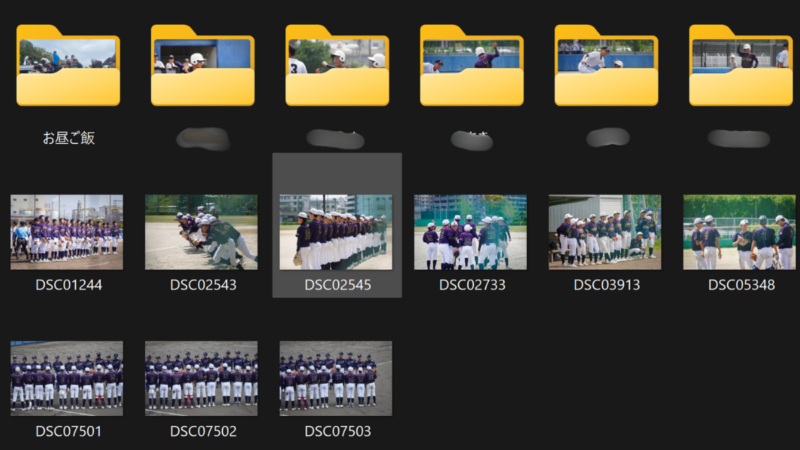
最初の作業として、子どもたち1人ひとりの名前でフォルダを作り、写真を振り分けていったときの画面です。
数年分の写真の中から該当の子を探し出し、「とりあえずこれはいいかも」と思った写真をどんどんコピーして入れていきました。
この段階のコツは、完璧に選ぼうとせず、まずは全員分のフォルダに写真を入れ終えることだけを目標にすることです。
選別は後から絞ればいい。「入れすぎた」は修正できますが、「一人だけ写真がない」は当日に間に合いません。
梶原(管理人)
この作業が一番しんどかったかもしれません。何千枚もの写真の中から1人ずつ探して振り分けていく。
夜中に一人でパソコンに向かいながら「これ本当に終わるのか」と何度も不安になりました。
でもこのフォルダが揃ったとき、ゴールが見えた気がして少し気持ちが楽になりました。とにかく早く始めるに越したことはない作業です。
📄 関連記事
少年野球写真のフォルダ管理術|年度×日付×イベント名で卒団アルバムを整理
写真選びを始める前にフォルダ整理が済んでいると、探す手間が大きく減ります。日頃からやっておく管理術です。
少年野球写真は同じ構図で撮る|1年前との見比べが成長記録になる
構成で一番効くのは「入団時と最後の写真を並べる」ことです。同じ子の3年間を並べた実例を載せています。
使うソフトはPowerDirectorとCapCut。パソコンのスペックにも注意
私はメインの編集をPowerDirectorで行いました。テンプレートが豊富で、音楽と写真を組み合わせてスライドショーを作るには十分な機能があります。
選手紹介パートはCapCutのテンプレートを活用しました。専用のテンプレートに写真を入れるだけで、クオリティの高い紹介パートが完成します。
梶原(管理人)
中学校の卒団のときは、選手紹介パートをCapCutのテンプレートで作りました。
「選手紹介用」にドンピシャなテンプレートがあって、写真を差し込むだけでプロっぽい仕上がりに。
1つのソフトで全部作ろうとせず、使い分けるのもありだと実感しました。
注意したいのがパソコンのスペックです。動画編集は負荷が高い作業で、スペックが低いと固まったり、突然終了したりします。
小学校のスライドショーを作っていたときは低スペックのパソコンで、データ容量が大きくなるほど動作が遅くなりました。
保存前に固まらないかヒヤヒヤしながらの作業で、DVDへの保存も何度も失敗し、本気で間に合わないかと肝を冷やしました。
私の経験からお伝えすると、目安としてメモリ16GB程度のパソコンがあれば、大きなトラブルなく作業できることが多いです。
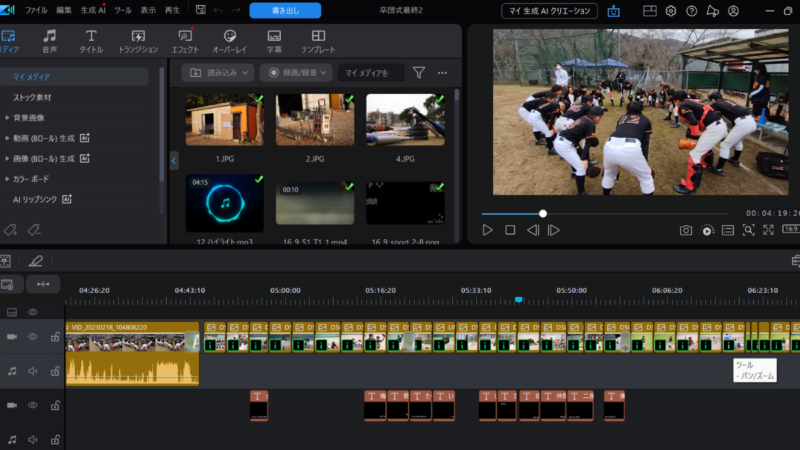
小学校の卒団式スライドショーを制作していたときの、PowerDirectorの作業画面です。
タイムライン上に写真を並べ、音楽のビートに合わせて切り替わるタイミングを一枚一枚調整していきます。
もうひとつ、文字を入れるときの注意です。名前やメッセージを画面のふちギリギリに置かないでください。
プロジェクターやテレビによっては画面の外周が少し切れることがあり、名前の端が欠けたまま上映されることがあります。文字は内側に余裕をもって配置しておくと安心です。
2回目でわかった「まず最後まで作り終える」
特定の選手に写真が偏っていないか、流れやバランスはどうか。チェックすべき項目はたくさんあります。
でも最初からこだわりすぎると、いつまで経っても完成しません。まずは仮完成でいいので、最後まで通して作り終えることを最優先にしてください。
「一応できた」という状態になるだけで、安心感がまったく違います。あとは時間と気力が許す範囲で細部を磨けばいい。
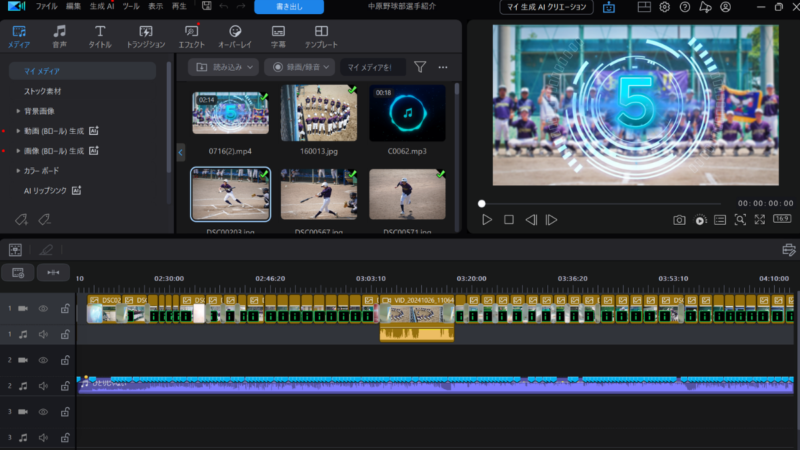
中学校の卒団のときの作業画面です。2回目だったので、ソフトの操作に迷う時間がなくなった分、構成に集中できました。
梶原(管理人)
2回目は「あのしんどさを繰り返さない」という気持ちが強くて。とにかく全部並べ終えることだけを考えて作業しました。
「ここ気になるな」と思っても付箋メモを残して先に進む。全体ができたときの安心感は、1回目とは全然違いました。
完成してから見直すと「まあいいか」となるものも多くて、必要以上に悩まなくてよかったと思っています。
完成したら共有する:DVDとデータ配布の使い分け
動画が完成したら、保護者への共有方法を決めます。私が経験したのは主に2つです。
| 項目 | DVD配布 | データ配布(LINE / Googleドライブ) |
|---|---|---|
| 大画面で見やすい | ◎(DVDプレイヤー+テレビ) | △(テレビと接続すれば可) |
| スマホで気軽に見られる | ✕ | ◎(ダウンロードすればいつでも視聴可) |
| 手間・コスト | △(書き込み作業+メディア代) | ◎(リンクを送るだけ) |
| 容量が大きい場合 | ◎(容量問題なし) | △(Googleドライブの共有リンクが現実的) |
LINEで共有する場合、容量が大きすぎて送れないことがあります。
その場合はGoogleドライブにアップロードし、閲覧権限のURLを発行して共有する方法が便利です。各自が自分のペースでダウンロードできます。
📄 関連記事
LINEで送る写真が重い・消える時は|少年野球写真のサイズ調整とアルバム共有
動画だけでなく写真の共有でも容量の問題は起きます。Googleドライブでリンク共有するときの注意点もまとめています。
当日の反応:2回とも、作ってよかったと思えた
どれだけ大変でも、最後にこの瞬間があるから報われます。私の2回の卒団は、上映のしかたも反応もまったく違うものになりました。
小学校の卒団式は、会場のスクリーンでみんながいる場で上映しました。
私が夜中まで作業していたこと、制作中にハプニングが起きていたことを知っている保護者の方もいて、無事に上映されただけで泣いてくれた人もいました。
「すごいクオリティだった」「写真がいいからとても素敵なスライドショーだったよ」と、たくさんの嬉しい言葉をいただきました。
中学校のときは、会場を借りての式がなかったので、動画データをLINEでサプライズ的に共有しました。
自分が作るとは誰にも伝えていなかったので、送った瞬間の反応がすごくて。
「びっくりした」「こんなのいきなり作ってずるいよ〜」という声、ある保護者の方は「旦那が動画を見ながら隣で泣いてるよ」と教えてくれました。
息子に見せたら「いかん。これは泣いてしまう」と言ってくれて、それが正直いちばん嬉しかったです。
梶原(管理人)
徹夜続きで「もう二度とやりたくない」と思っていたのに、この反応をもらうと全部吹き飛ぶんですよね。
会場で流して泣いてもらえたのも、LINEで送ってサプライズで驚いてもらえたのも、どちらも忘れられません。
息子の「これは泣いてしまう」の一言は、一生の宝物です。大変だけど、担当してよかったと心から思えます。
まとめ:分量を先に決めて、写真選びから始める
卒団式のスライドショーは大変な作業ですが、完成して上映したときの達成感は格別です。担当になった方は、ぜひ早めの準備でその感動を味わってほしいと思います。
- ✅ 上映時間10〜15分、曲は3曲前後、写真は1枚3〜5秒で逆算(10分なら120〜200枚)
- ✅ 構成はオープニング→選手紹介→思い出→ハイライト→エンドロール。前半は元気に、後半はしっとり
- ✅ 1人あたりの枚数を先に決め、ソロは2〜3枚確保。表で数えて足りない子は撮りに行く
- ✅ 会場で流すだけと配るのは扱いが違う。配るならフリー音源が確実。サブスク音源は使えない
- ✅ 2か月前から動き、2週間前に仮完成。1週間前には上映機材で再生確認を
担当が決まったら、まず持ち時間が何分かを確認してください。そこから曲数も枚数も決まり、やるべきことがはっきりします。
本記事は管理人の実体験に基づく内容です。カメラや機材・ソフトの仕様は変更になる場合があります。最新情報はメーカー公式サイト等でご確認ください。また、楽曲の利用については著作権に関わるため、使用前に必ず権利関係をご確認ください。
※掲載写真は、個人が特定できないよう加工しています。