現像ソフトの無料・有料は、撮影頻度と枚数で決めれば迷いません。
月に数試合を超えて、1試合で数百枚を撮るようになったら有料。たまに撮った写真を軽く直す程度なら、無料で十分です。
無料なら、カメラメーカーの純正ソフト(キヤノンのDigital Photo Professional、ニコンのNX Studio、ソニーのImaging Edge Desktopなど)やGIMPが代表的です。
有料の定番はAdobe Lightroom。私はPhotoDirectorを年間契約で使っています。
この記事では、無料と有料の分かれ目と、それぞれの代表的なソフト、サブスクと買い切りの考え方を整理します。
そのうえで、無料ソフトで1枚に何十分もかけていた私が、有料に変えて共有したときの反応がどう変わったかもお伝えします。
- 無料と有料を分ける、撮影頻度と枚数の目安
- 無料・有料それぞれの代表的なソフトと、サブスク・買い切りの選び方
- 有料ソフトに変えて、チームに共有したときの反応が変わった実体験
無料と有料の分かれ目は、撮影頻度と枚数
どちらが正解かは、どれくらい撮って、どれくらい直すかで変わります。目安をまとめました。
| 判断の軸 | 無料で十分 | 有料を検討 |
|---|---|---|
| 撮影頻度 | 月に1〜2回程度 | 毎週末、月に数試合以上 |
| 1回の枚数 | 数十枚程度 | 数百枚 |
| 編集の内容 | トリミング、明るさの微調整 | 色味や光量をまとめて整えたい |
| 共有の仕方 | 家族で見る分だけ | チーム全員に毎試合共有する |
| 予算 | 0円に抑えたい | 年に数千円〜1万円台なら出せる |
分かれ目になるのは枚数です。数十枚なら1枚ずつ直しても苦になりませんが、数百枚を毎週となると、一括で処理できる機能があるかどうかで作業時間が大きく変わります。
有料ソフトの多くは、この一括処理に強いのが特徴です。私の場合、年間40〜50試合、1試合400〜500枚を撮ってチームに共有しています。この枚数だと、有料ソフトの一括処理なしでは回りません。
無料で使える代表的な現像ソフト
無料の現像ソフトは、大きく2種類に分かれます。
| 種類 | 代表的なソフト | 特徴 |
|---|---|---|
| カメラメーカーの純正ソフト | キヤノン:Digital Photo Professional ニコン:NX Studio ソニー:Imaging Edge Desktop |
自社カメラの色やレンズの補正を正確に再現できる。他社カメラのRAWは開けない |
| フリーソフト | GIMP darktable、RawTherapee |
メーカーを問わず使える。機能は豊富だが、使いこなすまでに慣れが必要 |
カメラを買ったなら、まずは純正ソフトを試してみるのがおすすめです。自分のカメラの色味がそのまま出るので、仕上がりの基準がつかみやすくなります。
GIMPは画像編集ソフトで、トリミングや明るさの調整に使えます。RAWデータを本格的に扱うなら、darktableやRawTherapeeが候補になります。
ただ、無料ソフトは1枚ずつ丁寧に仕上げるのには向いていても、数百枚をまとめて処理する機能は限られていることが多いです。
無料ソフトで、1枚に何十分もかけていた頃
息子が生まれてカメラを始めた頃、私は「現像って何?」というレベルでした。ネットの情報を頼りに、無料の現像ソフトをいくつか探して試すことを繰り返していました。
上の表に挙げたソニー純正のImaging Edge DesktopやGIMPも、実際にインストールして使ってみた一つです。
梶原(管理人)
色味を修正しようとすると、イメージより色合いが強くなりすぎたり、逆にのっぺりしたりして。
やり直しを繰り返して、たった1枚現像するだけでものすごく時間がかかっていました。
当時は使い方も、どこまで直せばいいかも分かっていなかったのが大きいと思います。
それでも「なんとなく自分には合わないな」と感じて、どちらも使うのをやめてしまいました。
誤解のないようにお伝えすると、これは無料ソフトが悪いという話ではありません。当時の私が現像に不慣れで、使いこなせていなかったのが大きい。
その後しばらくは、トリミングや明るさ・コントラストの調整程度しか使わなくなり、そのくらいなら無料ソフトで十分でした。
まずは自分がどれくらい編集するのかを考えることが大切です。
有料ソフトの選択肢と、私がPhotoDirectorを使い続けている理由
有料の現像ソフトでいちばん名前が挙がるのは、Adobe Lightroomです。
写真家の間で広く使われている定番で、大量の写真の管理と、まとめて同じ調整をかける一括現像に強いのが特徴です。
私が使っているのは、CyberLinkのPhotoDirectorです。きっかけは、そのとき目に入ったことと、価格が撮影頻度に見合っていたことでした。
使ってみて驚いたのは、Imaging Edge DesktopやGIMPで苦労した色合いの強さやのっぺり感が、最初から起きにくかったことです。
色味や光量を自然に調整しやすく、自分用のプリセットを作って一括で変換できるのも便利でした。最初から使いやすいと感じたので、それ以来ずっと使い続けています。
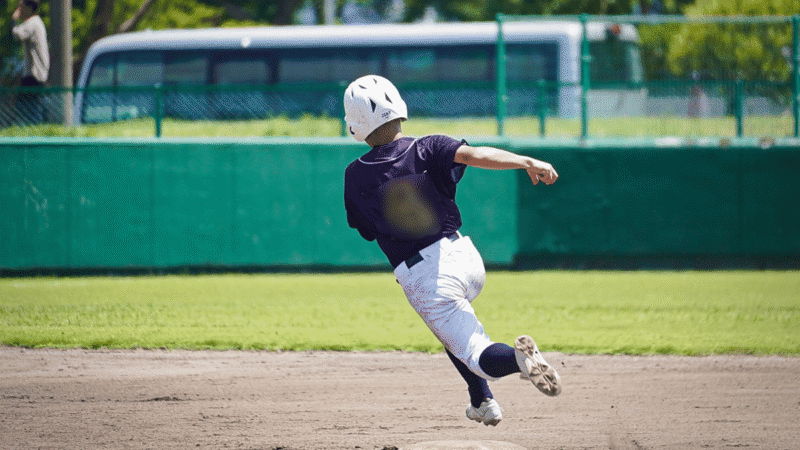
中学校の中体連地区大会決勝で、ヒットを打ったバッターランナーが2塁ベースを駆け抜けていく瞬間です。PhotoDirectorでトリミングと色合いを調整しました。
グラウンドの土の色、ユニフォームの白、芝の緑が自然に引き立ち、トリミングで選手をフレームいっぱいに寄せたことで躍動感もはっきり伝わります。
無料と有料で、どこに差が出るか
| 比較項目 | 無料ソフト | 有料ソフト |
|---|---|---|
| 費用 | 無料(一部機能制限あり) | サブスク、または買い切り |
| 色味の調整 | 基本的な調整が中心 | 細かい調整ができるものが多い |
| プリセット機能 | 少ない、またはない | 多数あり、自分用も登録できる |
| 一括処理 | 手動が中心 | プリセットの適用で大幅に時短できる |
| 操作のわかりやすさ | ソフトによって差がある | 使いやすいものが多い傾向 |
| アップデート | 限られる場合がある | 継続的に行われることが多い |
もちろん、無料ソフトにも優秀なものはあります。有料だから必ずいいとは言い切れません。少年野球の撮影で差が出るのは、表の中でも一括処理の部分です。
サブスクか買い切りか
有料ソフトの支払い方は、毎月・毎年払うサブスクと、一度払えば使い続けられる買い切りの2つがあります。
- サブスクが向いている人:最初の出費を抑えたい、新しい機能を追加料金なしで使い続けたい、子どもが野球をしている期間だけ使いたい
- 買い切りが向いている人:月々の支払いを増やしたくない、同じソフトを何年も使い続けるつもり
買い切りは、長く使うほど割安になります。ただし大きなバージョンアップのときに、追加の支払いが必要になることもあります。
「子どもの野球が続く数年だけ」と期間が決まっているなら、サブスクのほうが無駄がありません。
私はPhotoDirectorを年間契約のサブスクで使っています。定価で年額7,480円ほど(2026年9月時点)。
月に直すと620円程度で、年間40〜50試合撮ることを考えると、1試合あたり数十円です。この金額なら撮影頻度に見合うと判断しました。
価格や契約の内容は変わることがあるので、最新の情報は各ソフトの公式サイトで確認してください。
⚠️ 重要ポイント:まずは試用期間で試す
多くの有料ソフトには、無料で試せる期間があります。いきなり契約せず、まず試用版で自分に合うか確かめてください。
試すときは、実際の試合写真を数十枚まとめて処理してみるのがおすすめです。1枚だけでは、一括処理の差がわかりません。
私が使っているPhotoDirectorの詳細・無料体験版は、CyberLink公式サイト(日本語)で確認できます。
有料に変えて、「きれいですね」と言われるようになった
ここからは、有料ソフトに変えて何が変わったかの話です。
息子が本格的に野球を始め、試合に出るようになってから、撮影の回数も枚数も格段に増えました。
チームのみんなにも共有したいという気持ちが強くなり、有料ソフトを本格的に使い始めました。

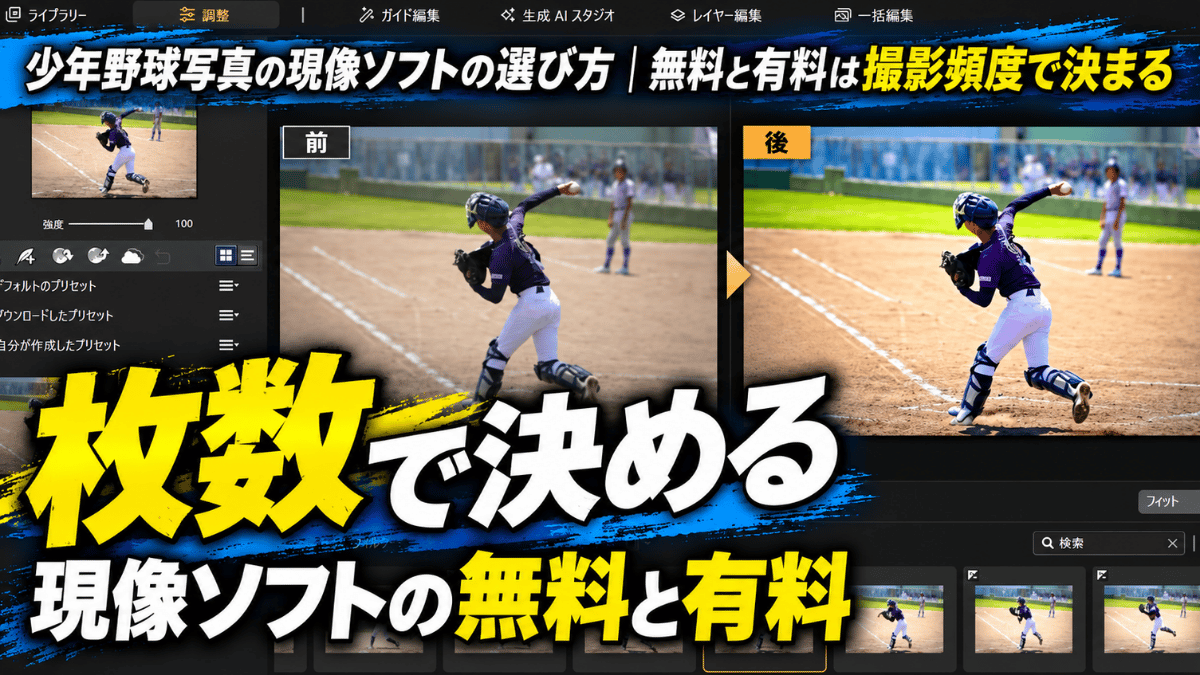
PhotoDirectorで実際に編集している画面です。左がカメラから取り出したままの撮って出し、右が明るさや色合いを調整した加工後です。
右は全体が自然な明るさになり、ユニフォームの白さとグラウンドの色が整っています。
派手に加工しているわけではありません。明るさとコントラストをわずかに整えるだけで、写真全体の印象が変わります。
梶原(管理人)
左右を見比べて「大して変わらないのでは」と思う方もいるかもしれません。でもLINEで共有したときの印象は全然違います。
撮って出しをそのまま送っていた頃と、編集してから送るようになった頃で、「きれいですね」という声の数が明らかに変わりました。
この「きれいですね」という一言が、私には大きなモチベーションになっています。無料ソフトで色をベタっとさせて悩んでいた頃には、まず言われなかった言葉です。
現像は自己満足ではなく、受け取る人の見やすさに直結する。それを実感してから、仕上げのひと手間を欠かさなくなりました。
時間の面でも変わりました。特に効いているのがプリセット機能です。自分用のプリセットを一度作っておけば、次からは呼び出すだけで全枚数のベース処理が終わります。
以前は1枚に何十分もかかっていたのが、今では1試合400〜500枚の補正と選別が、1時間以内で終わるようになりました。
慣れたのもありますし、試合中に振らなかった球の連写を消すようになったことも効いています。
📄 関連記事
少年野球写真の時短現像|プリセットで試合当日にLINE共有する方法
実際にどんな設定値でプリセットを作っているか。試合当日の夜に共有できるようになった具体的な手順です。
少年野球写真の選別術|試合中にその場で消して帰宅後を楽にする
現像の前に枚数を減らす工夫です。試合中に振らなかった球の連写を消す手順をまとめています。
LINEで送る写真が重い・消える時は|少年野球写真のサイズ調整とアルバム共有
現像が終わったら、次はチームへの共有です。写真が消えないアルバムの使い方を解説しています。
まとめ:月に数試合、数百枚を超えたら有料を検討する
現像ソフトの無料・有料に、どちらが正解という答えはありません。撮影頻度と枚数で決めれば、自分に合う方が見えてきます。
- ✅ たまに撮って軽く直すなら無料で十分。まずはカメラメーカーの純正ソフトを試す
- ✅ 月に数試合、1試合数百枚なら有料を検討。差が出るのは一括処理
- ✅ 有料の定番はLightroom。私はPhotoDirectorを年額7,480円ほどで使っている
- ✅ 子どもの野球の期間だけならサブスク、長く使うなら買い切り
- ✅ 契約前に試用版で、実際の試合写真を数十枚まとめて処理してみる
まずは次の試合の写真を、自分のカメラの純正ソフトで開いてみてください。そこで「枚数が多すぎて手が回らない」と感じたら、有料ソフトを試すタイミングです。
本記事は2026年現在の管理人の実体験に基づく内容です。ソフトの価格や機能は変更になる場合があります。最新情報は各ソフトの公式サイトでご確認ください。
※掲載写真は、個人が特定できないよう加工しています。