大量の写真を早く選別するコツは、「試合中に消す」と「帰宅後にまとめて選ぶ」の2段構えにすることです。帰宅後だけで頑張ろうとすると、枚数に押しつぶされます。
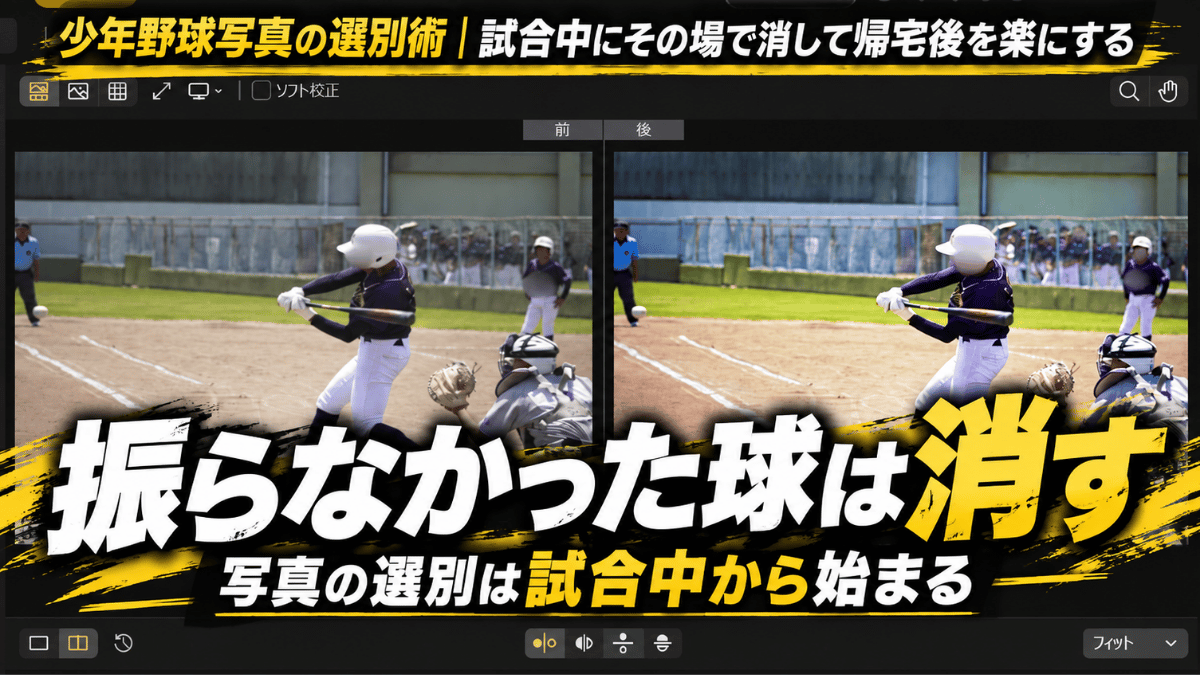
試合中に消すのは「バッターが振らなかった球」の写真だけ。私の場合、これで1試合700枚を超えていたのが400〜500枚ほどに収まるようになりました。
帰宅後は、パソコンの現像ソフトでプリセットを使って全体を一括補正し、一覧を見ながら選別とトリミングを同時に進めます。
判断の基準は、ピント・ブレ・顔が写っているか・白飛びの4つです。
現像ソフトのレーティング(星の数)や「採用」「除外」の印で一気に仕分ける方法も定番で、あわせて紹介します。そして迷った写真は消さずに残す。
この記事では、1日で1,000枚を超えてパソコンの前で固まった日から10年かけて固めた、試合中の削除の手順と帰宅後の仕分け方をお伝えします。
- 試合中に「振らなかった球」をその場で消す手順と、消していいものの線引き
- 撮る段階で決めておく、被写体別の枚数の目安
- 帰宅後にパソコンで選別と仕上げを同時に進める方法と、残す・消すの判断基準
大量の写真の選別は「試合中」と「帰宅後」の2段構え
選別を1回で終わらせようとすると、似た写真を1枚ずつ見比べることになり、時間がかかります。段階を分けて、それぞれで消すものを決めておくのが近道です。
| 段階 | いつ | 消すもの | 判断のしかた |
|---|---|---|---|
| 1段目:粗く消す | 試合中(次の1球までの間) | バッターが振らなかった球 | 画面を見ずに機械的に |
| 2段目:選んで残す | 帰宅後(パソコン) | ピンボケ・ブレ・顔が写っていない・白飛び | 大画面で一覧しながら。レーティングや採用・除外の印で仕分ける方法もある |
ポイントは、1段目では「迷う余地のないもの」だけを消すことです。
グラウンドの小さな画面で写りの良し悪しを判断しようとすると、消してはいけない写真まで消してしまいます。写りの判断は、すべて2段目に回します。
試合中は「振らなかった球」だけを、その場で消す
私はバッターを1球につき3〜4枚の連写で狙っています。ボール球でバットを振らなかった場合、その3〜4枚には何の動作も写っていません。これを試合中に消します。
1試合で何十打席もあるので、これだけで帰宅後に開く枚数が大きく変わります。
帰宅後に残るのは「何らかの動作が写っている写真」だけになり、保存容量の節約にもなります。
消していいもの、消してはいけないもの
試合中の削除で一番大事なのは、消す対象を広げないことです。
| 区分 | 写真 | 理由 |
|---|---|---|
| 試合中に消していい | バッターが振らなかった球の連写 | 何の動作も写っていないと、画面を見なくても判断できる |
| 試合中は消さない | ブレていそう、暗そう、ピントが怪しそうな写真 | グラウンドの小さな画面では判断できない。現像で使えることもある |
⚠️ 重要ポイント:その場で消すのは「振らなかった球」だけ
「ブレていそう」「イマイチかも」という判断は、グラウンドの小さな画面ではあてになりません。
迷ったものは残して、帰宅後に大画面で判断する。これを守らないと、後で「あの一枚を消してしまった」と後悔することになります。
消すタイミングは「次の1球まで」と「攻守交代」
基本は、ファインダー越しに「あ、振らなかった」と気づいた瞬間です。次の1球が投げられるまでのわずかな間に消します。
間に合わなかった分は、攻守交代のタイミングでまとめて消します。守備につく選手がグラウンドに散っていく間は、撮るものが少ない時間です。
ただし、ランナーが塁に出ている場面では、削除より構えることを優先してください。次の1球で盗塁が始まるかもしれないからです。消すのは、あとからでもできます。
削除を速くする3つの準備
次の1球までに消し終えるには、事前の準備が効きます。
- 再生ボタン→削除の操作を指で覚える。画面をほとんど見ずに削除まで終えられるようになるのが目標です。プレビューをじっくり確認していると、次の1球に間に合いません
- 連写をグループ表示できる機種なら、グループごと消せる設定にする。3〜4枚を1回の操作でまとめて消せます
- 削除の確認画面で「削除」が先に選ばれる設定にできる機種もある。確認画面でのボタン操作が1回減ります
私の場合は、「振らなかった」と分かった時点で、再生ボタン→直前の連写グループを表示→削除までをほぼ見ずに終えています。慣れるまでは練習試合で繰り返すのがおすすめです。
始めたきっかけは、1日1,000枚でパソコンの前で固まった日
息子がレギュラーとして試合に出るようになった、小学5年生ごろのことです。
バッターボックスに立つわが子を「1球1球、振るかもしれない」とシャッターを切り続けていました。
守備も走塁も追いかけていたら、1試合で700枚以上撮れてしまうことがありました。しかもその日は2試合。あっという間に1,000枚を超えていました。

梶原(管理人)
一日中グラウンドにいて体はくたくた。帰ってパソコンを開いたら1,000枚以上。あれは本当にぐったりします。
でもそこで作業を止めると、保護者のみなさんへの共有がどんどん遅くなる。みんな撮ってすぐ見たいですよね。
「疲れているのに大量、でも早く共有したい」。これをどうにかしたくて、不要な写真はその場で消して総数を減らそうと考えるようになりました。
それ以来、試合中の削除を続けた結果、1試合の枚数は400〜500枚程度に収まるようになり、帰宅後の負担がかなり楽になりました。
選別は「帰ってから頑張る」ものではなく、「撮りながら減らす」ものだと気づいた日でした。
帰宅後はパソコンで、選別と仕上げを同時に進める
試合中に振らなかった球を消してあるので、帰宅後に開くのは動作が写った写真だけです。
2段目の選別は、スマホではなくパソコンの大画面でやります。私の流れは2ステップです。
- プリセットで全体を一括補正する。明るさやコントラストなど、どの写真にも共通する調整を最初にまとめてかける
- 一覧を見ながら、選別とトリミングを同時に進める。残す写真はその場で細かい調整をし、使わない写真は消す
先に補正しておくと、「暗くて使えない」と見えていた写真が、実は使えると分かることがあります。
選ぶと仕上げるを分けないので、「現像はあとで」という積み残しもなくなりました。
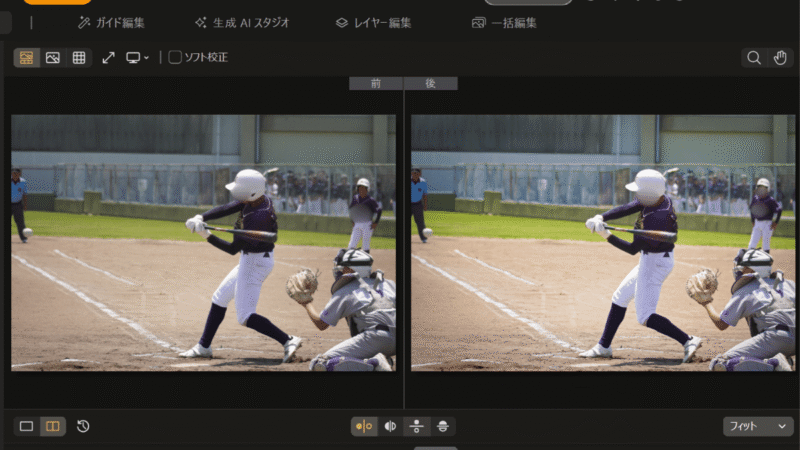
実際の作業画面です。PhotoDirectorで左が加工前、右が加工後。大画面なら、スマホでは気づかなかったピントのズレも一目でわかります。
スマホで作業していた頃と比べて、作業時間は半分以下になりました。
定番は、レーティングや採用・除外の印で仕分ける方法
よく紹介されるのは、現像ソフトのレーティング(星の数)や「採用」「除外」の印で仕分ける方法です。
1周目は拡大せずに流し見して明らかな失敗に「除外」、2周目で拡大して確かめながら「採用」を付け、最後に採用だけを表示して仕上げます。
正直に書くと、私自身はこの方法を使っていません。上の2ステップで毎試合回っています。
選ぶと仕上げるを1回で終わらせたい方は私の流れ、先に枚数を絞りたい方は印を付ける方法、と考えてみてください。
残す・消すの判断基準
見るのはピント・ブレ・顔・白飛びや黒つぶれの4つです。いい写真を探すより、明らかにだめな写真を先に消す順番で見ていきます。
基準は「後から直せるかどうか」です。顔が暗い程度や少しの傾きは、現像やトリミングで直せるので消しません。
直せないのは、ピンボケと、顔が完全に白く飛んだり真っ黒につぶれたりした写真です。
迷った写真は、残す
どちらとも言えない写真は残してください。迷った時点で、その写真には残す理由があります。
写真としての出来がいまひとつでも、フォームの確認やベンチの表情など、記録としての価値があることも多いからです。迷ったときの判断は、別の記事に詳しくまとめています。
📄 関連記事
連写から1枚に絞らなくていい|少年野球写真の選び方と迷ったときの判断
本当に迷う写真をどう扱うか。見せたい瞬間を先に決める考え方をまとめました。
少年野球写真の時短現像|プリセットで試合当日にLINE共有する方法
上の流れの1ステップ目、プリセットで一括補正する設定値を公開しています。
撮る段階でも減らせる:1動作につき3枚まで
最後に、試合中の削除とあわせて効く工夫です。撮る段階で、1つの動作に何枚残すかを決めておくと、連写を止めるタイミングが早くなり、帰宅後の選別もさらに速くなります。
私のルールは「1つの動作につき、残すのは最大3枚」です。ただしピッチャーだけは例外で、10枚前後撮って6枚残します。
1球の中に、振りかぶり・踏み出し・リリース・フォロースルーと、動作がいくつも続いているからです。
| 被写体 | 撮る枚数 | 残す枚数 |
|---|---|---|
| バッター | 1球につき3〜4枚 | 2〜3枚 |
| ピッチャー | 1球につき10枚前後 | 6枚 |
| 守備・その他 | 2〜4枚 | 1〜2枚 |
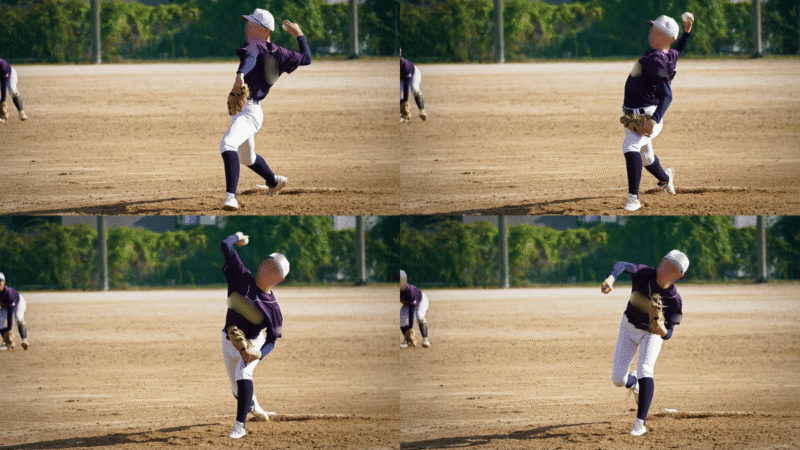
ピッチャーの投球モーションを連写でコマ送りにした写真です。動作の区切りが分かるコマを残し、何のコマか分からない途中のものを消します。
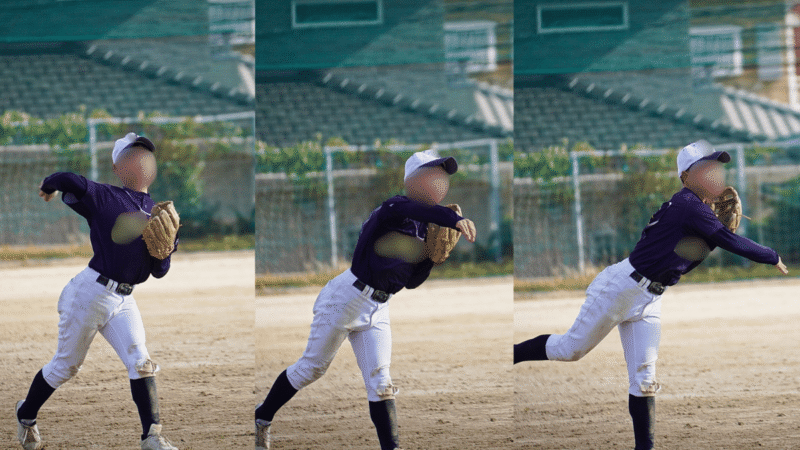
守備は似たコマが重なりやすいので、「捕球の瞬間を1枚、送球フォームを1枚」と最初から決めておくと判断が早くなります。
被写体ごとに何枚で連写を止めるか、共有のときにどう絞るかは、別の記事で詳しくまとめています。
選別した写真は、LINEアルバムで共有する
選別が終わったら共有です。私は1試合で撮影する400〜500枚から、共有するのは300枚ほどに絞っています。
受け取る側にとって、似た写真が大量に届くより、選ばれた写真が届くほうが見やすいと考えているからです。
共有は、保存期限のある通常トークではなくLINEのアルバムを使います。枚数制限や画質の扱いは、別の記事にまとめています。
まとめ:選別は「撮りながら減らす」ところから始まる
大量の写真を早く選別するコツは、帰宅後だけで頑張ろうとしないことです。
試合中に迷わず消せるものを消し、帰宅後は大画面で選別と仕上げを同時に進める。この2段構えで、選別にかかる時間はかなり減らせます。
- ✅ 選別は「試合中に粗く消す」と「帰宅後に選んで残す」の2段構え
- ✅ 試合中に消すのは「振らなかった球」だけ。次の1球までと攻守交代で消し、写りの判断は帰宅後に回す
- ✅ 撮る段階でも「1動作につき3枚まで」。ピッチャーは例外で、10枚前後撮って6枚残す
- ✅ 帰宅後はプリセットで一括補正し、一覧を見ながら選別とトリミングを同時に。判断はピント・ブレ・顔・白飛び
- ✅ 後から直せるものは消さない。迷った写真は残す
次の試合では、まず「振らなかった球」だけを、その場で消してみてください。それだけで、帰宅後に開く写真の数が目に見えて変わります。
本記事は2026年現在の管理人の実体験に基づく内容です。カメラや機材の仕様は変更になる場合があります。最新情報はメーカー公式サイト等でご確認ください。
※掲載写真は、個人が特定できないよう加工しています。